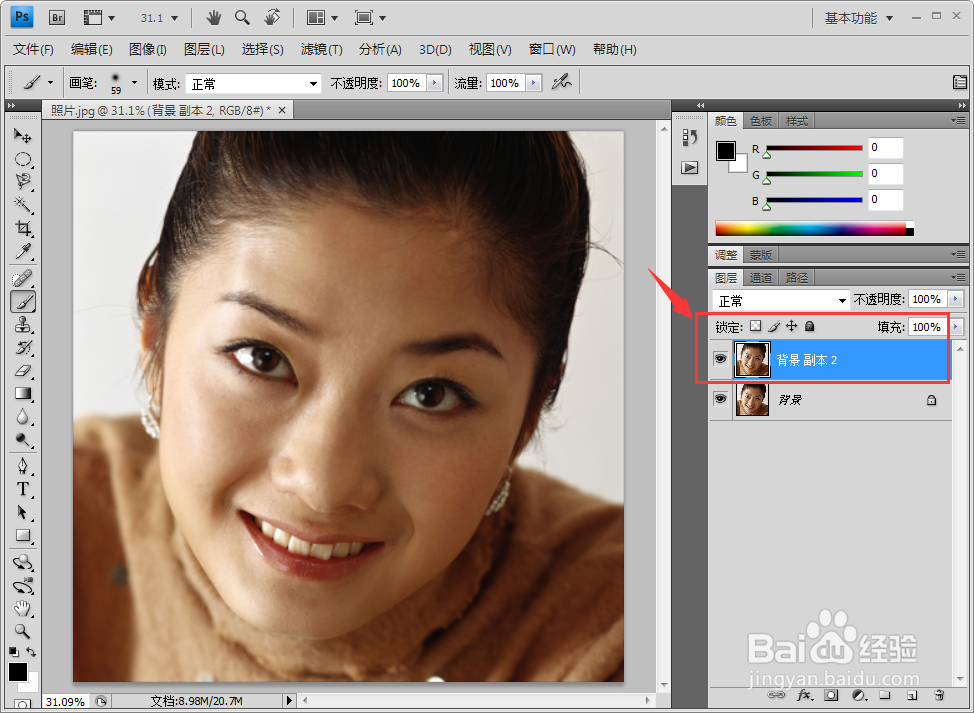
1、打开一张需要进行皮肤处理的图片,复制背景图层,创建一个新的图级岔层出来。
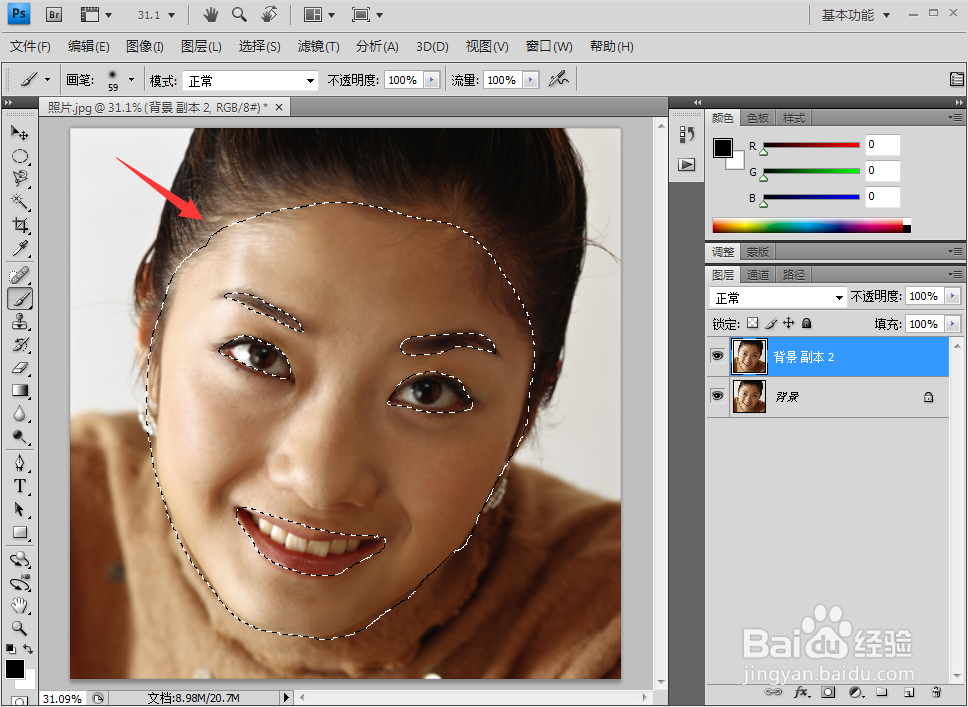
2、使用任意一种选区工具将脸部选中,创建一个脸部的选区。
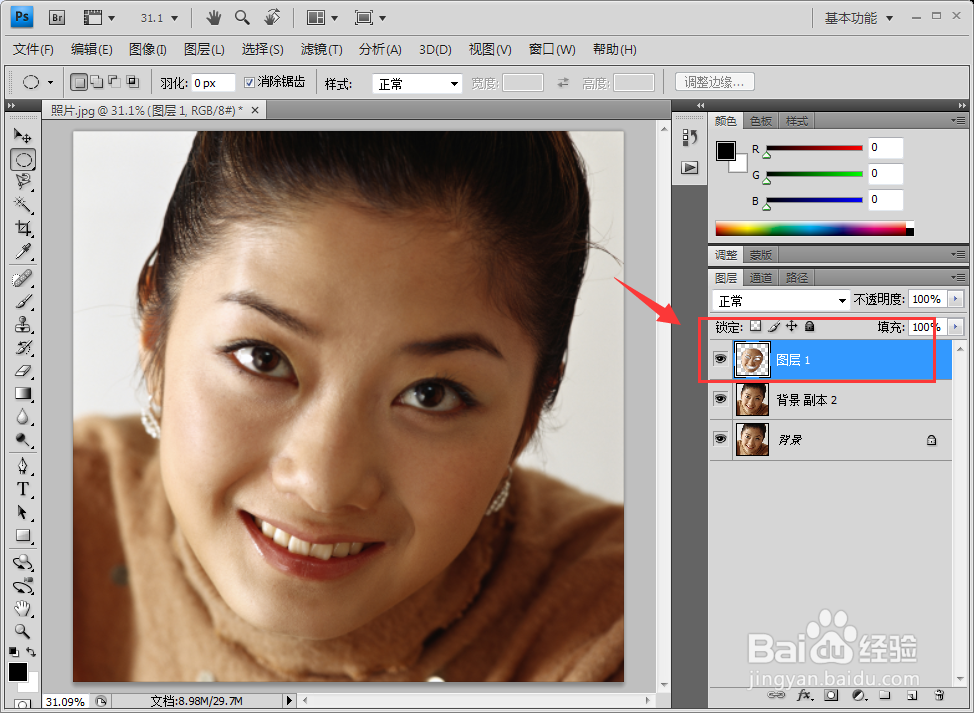
3、将选中的脸部选区复制一个新的图层出来。
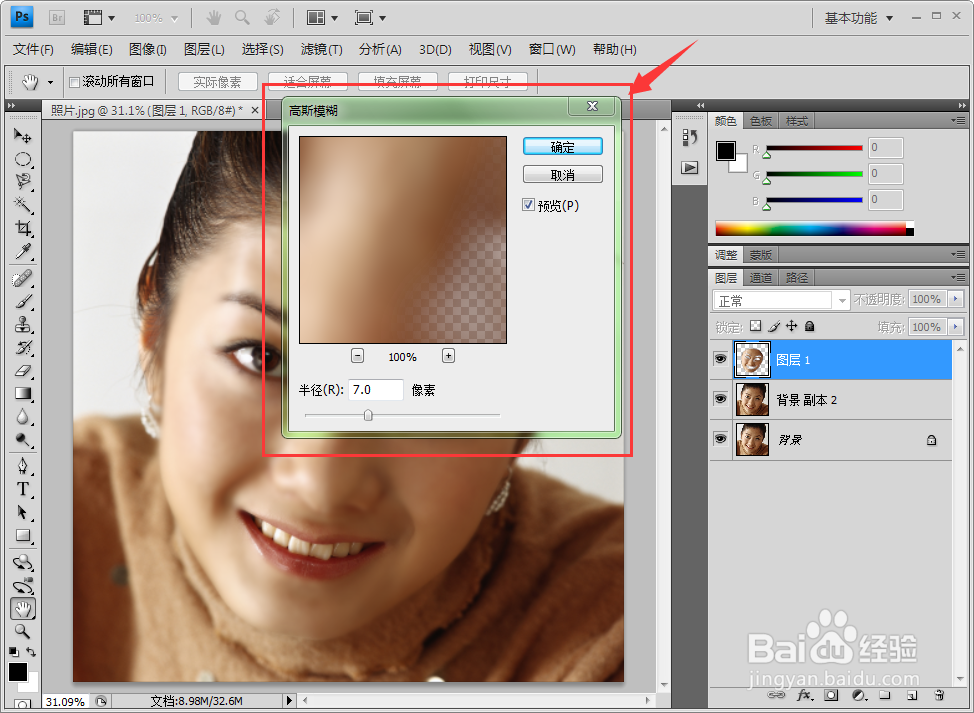
4、选择“滤镜”菜单下的“模糊”命令,在弹出的“模糊”对话框中,将”半径“设置为7.0,单击确定按钮即可。
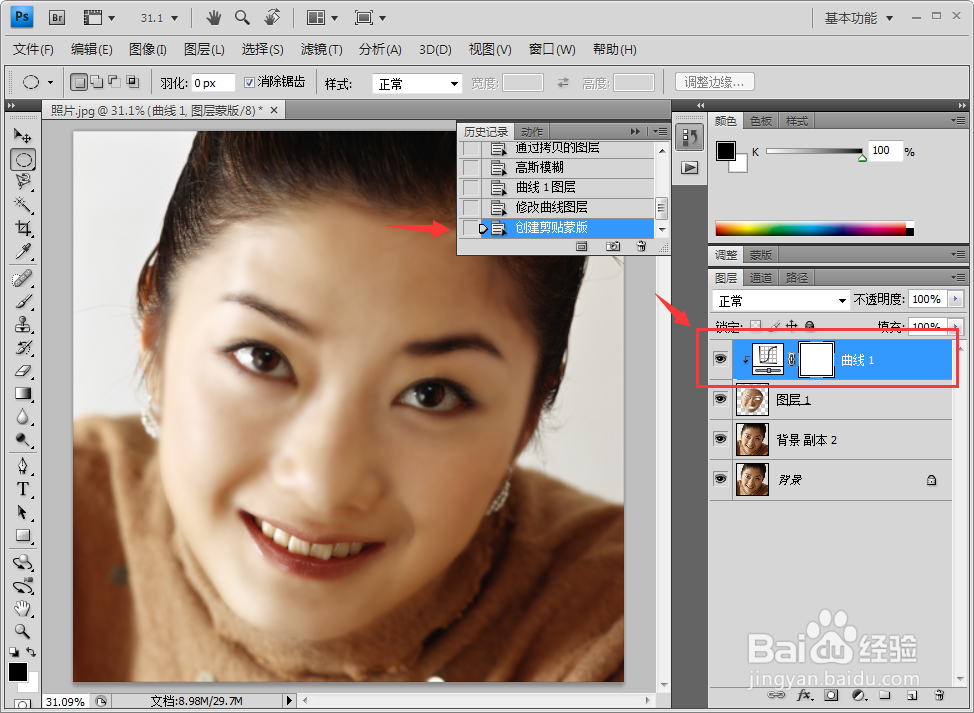
5、为复制出来的图层添加一个曲线的“剪贴蒙板”,并增加白色区域的亮度。
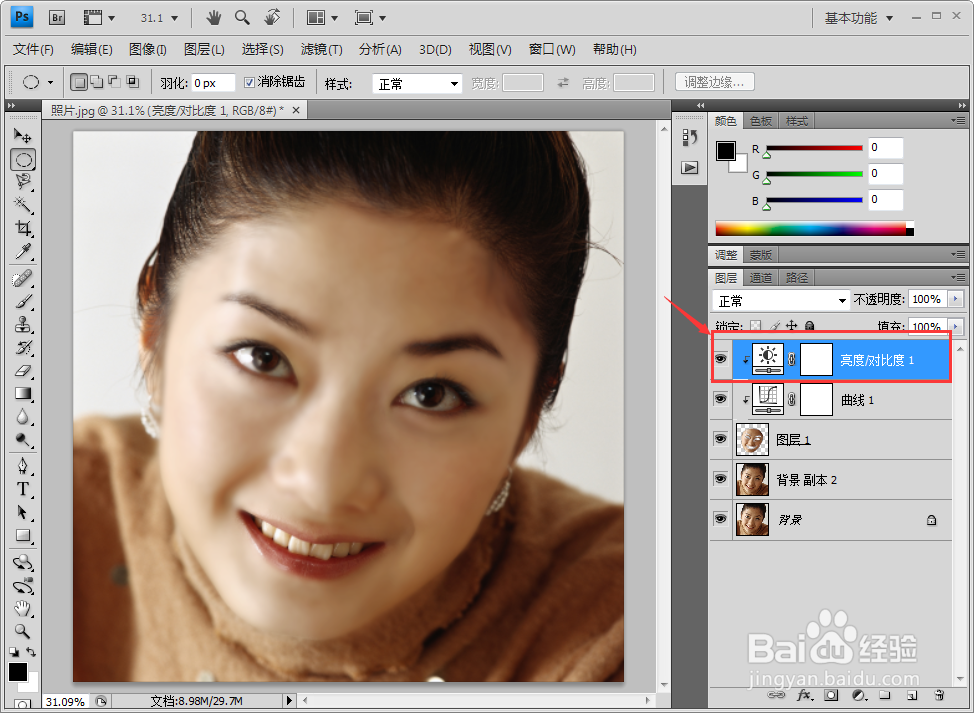
6、再为其创建一个“亮度/对比度川净物“的”剪贴蒙板“,并适久总当减少亮度,增加其对比度。
1、打开一张需要进行皮肤处理的图片,复制背景图层,创建一个新的图级岔层出来。
2、使用任意一种选区工具将脸部选中,创建一个脸部的选区。
3、将选中的脸部选区复制一个新的图层出来。
4、选择“滤镜”菜单下的“模糊”命令,在弹出的“模糊”对话框中,将”半径“设置为7.0,单击确定按钮即可。
5、为复制出来的图层添加一个曲线的“剪贴蒙板”,并增加白色区域的亮度。
6、再为其创建一个“亮度/对比度川净物“的”剪贴蒙板“,并适久总当减少亮度,增加其对比度。