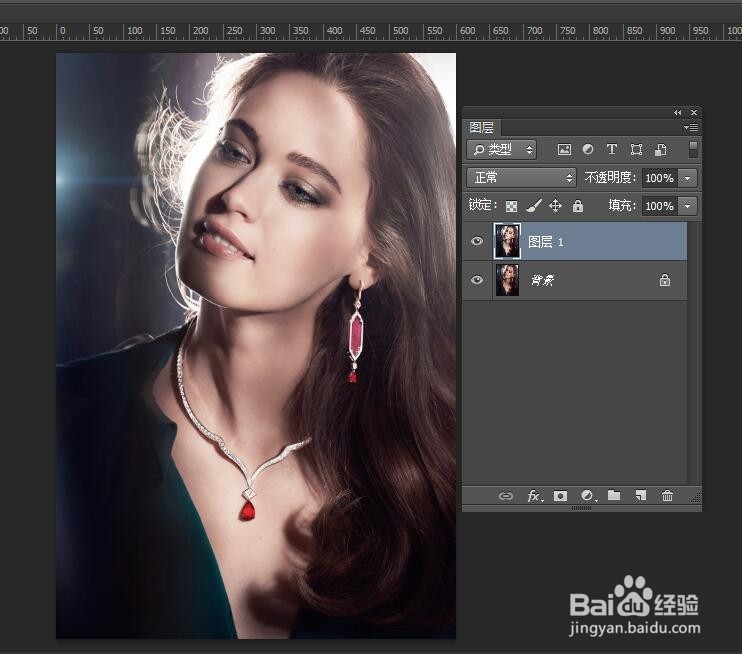
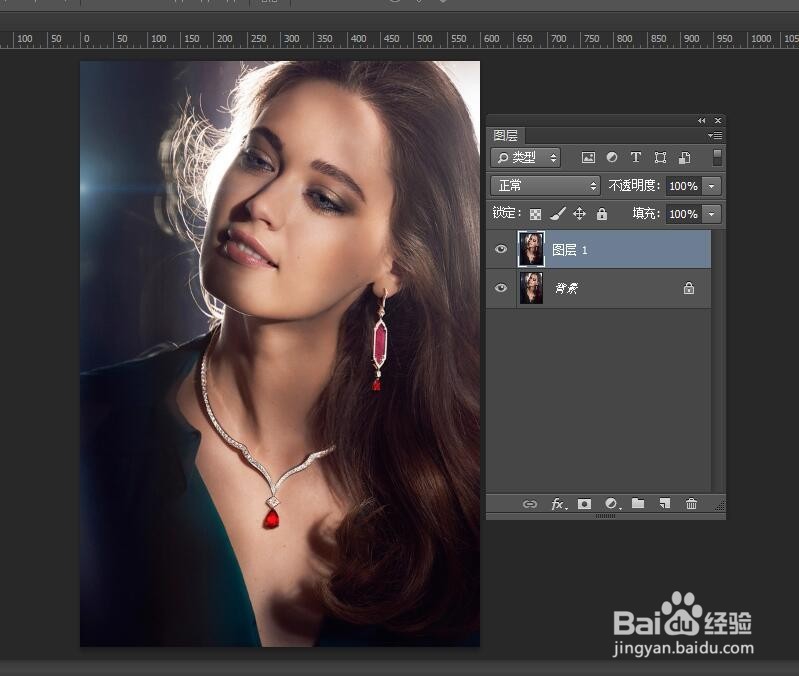
1、首先打开PS和需要美白肤色的图片,Ctrl+J复制一层,复制目的是保留原图,万一操作失误还可能重新调整。
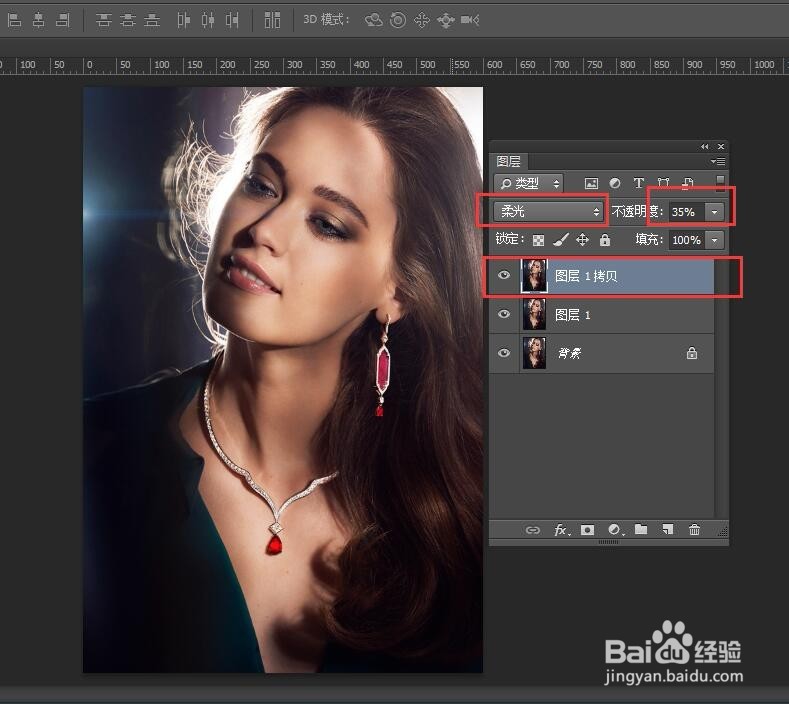
2、Ctrl+J再复制一层,图层混合模式调整成“柔光”,不透明度调整到35%
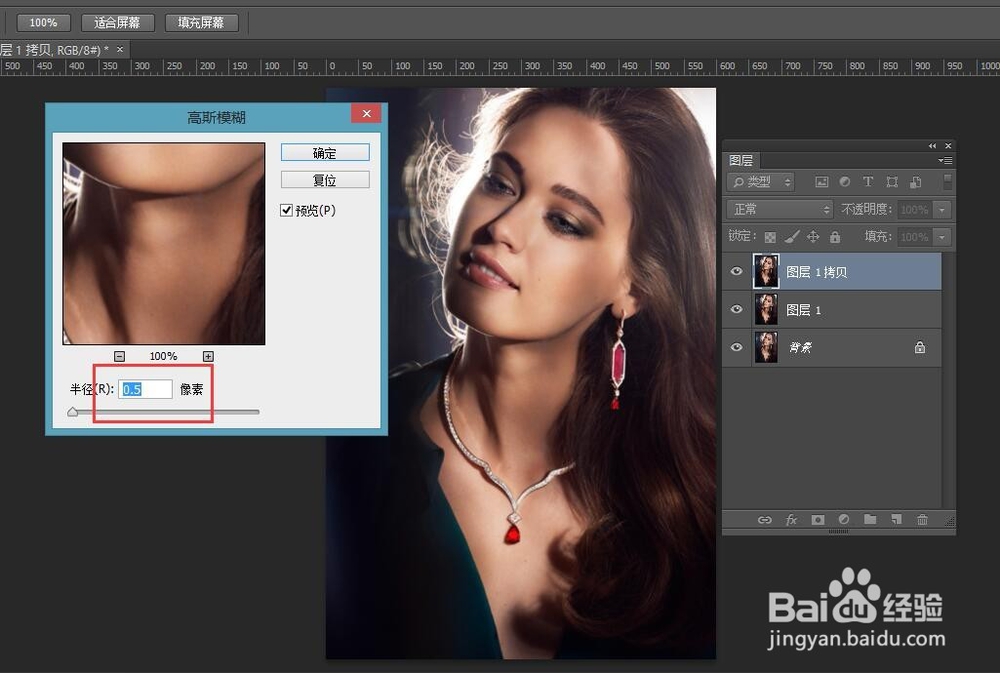
3、Ctrl+E向下合并图层,Ctrl+J复制一层,执行滤镜菜单-模糊-高斯模糊,半径值设置“0.5”像素,点击确定。
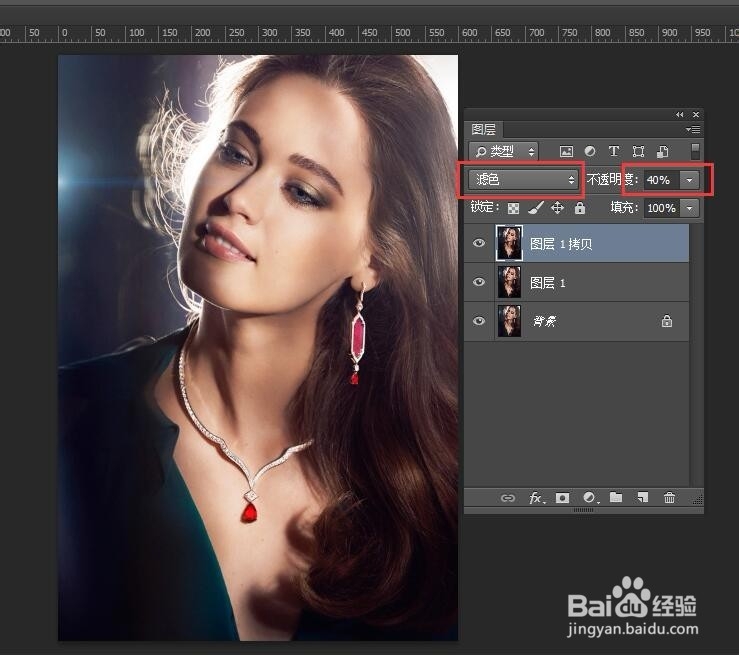
4、高斯模糊后,图层混合模式改为“滤色”,不透明度为“40%”,目的让图像变得透亮。
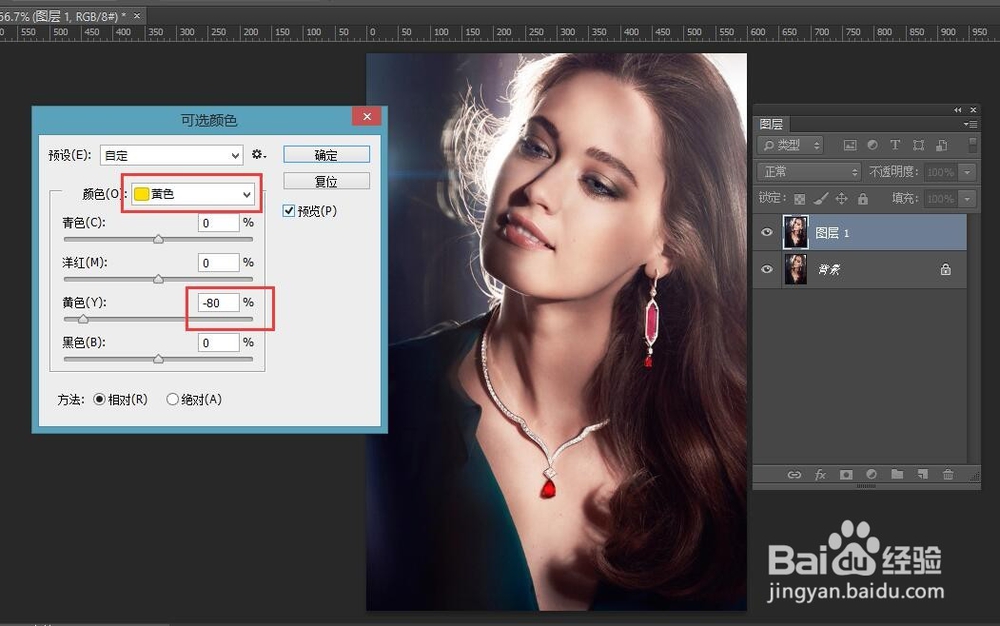
5、Ctrl+E向下合并图层,选择图像菜单-调整-可选颜色,颜色切换到黄色,黄色值调成为“-80"。
6、Ctrl+U调整色相/饱和度,饱和度降低20%。
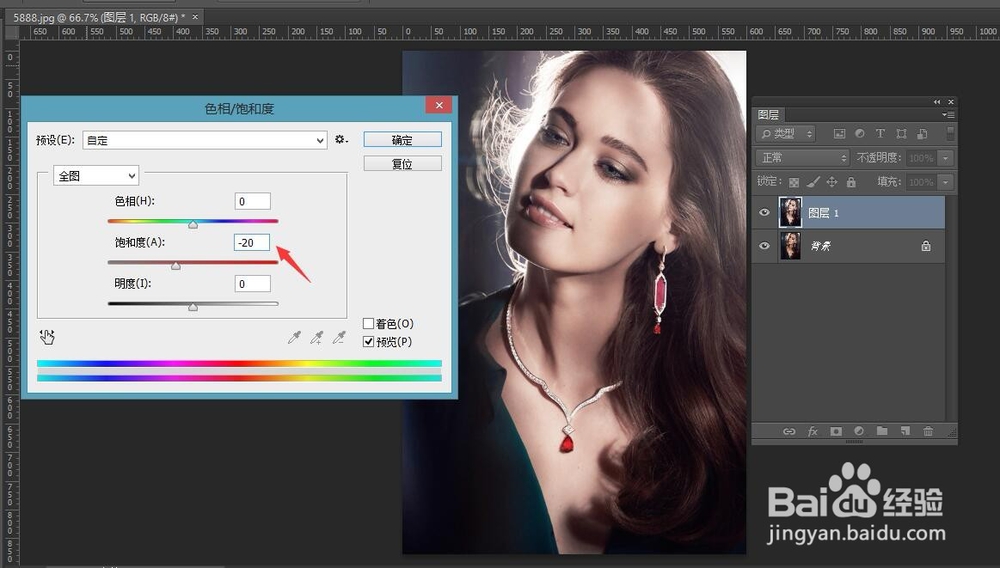
7、最后点击确定,人物皮肤美白就调整完成了,可以通过点击图层小眼睛进行对比。