1、 打开“美图秀秀”,新建一个绿色的背景,


2、 点击“特效”——“时尚”——“粉镜”,

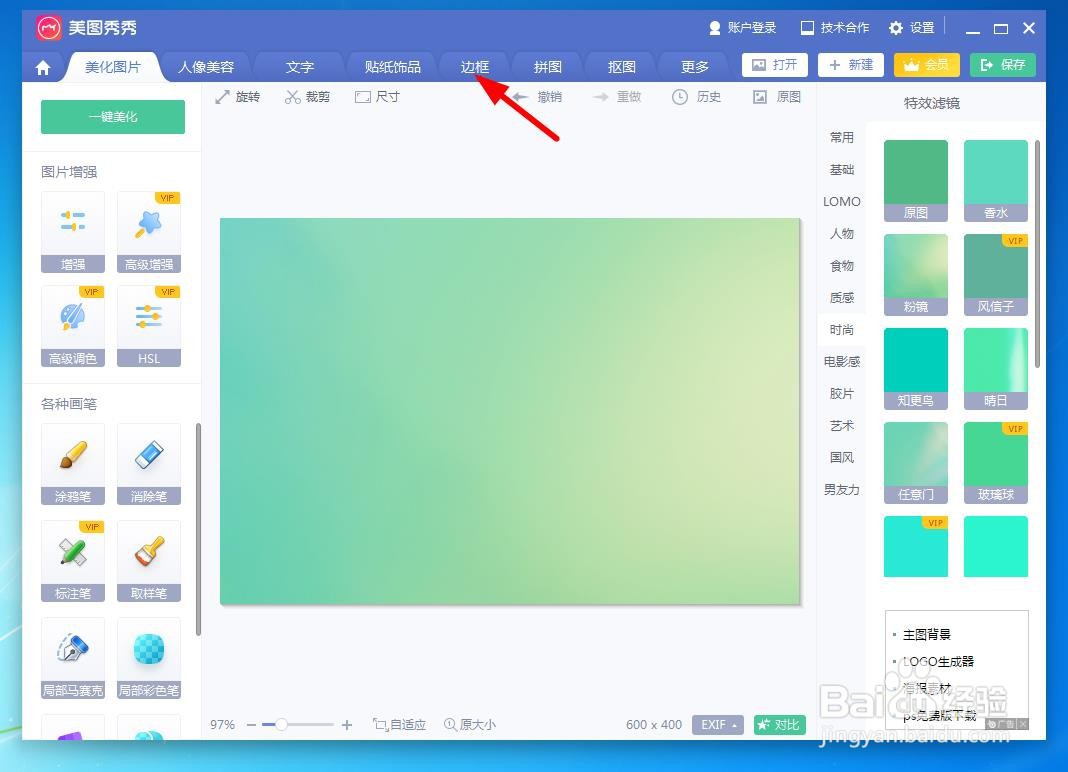
3、 点击“边框”选项,
4、 点击“文字边框”,

5、 添加下图所示边框,并在“日期”下方写上需要填写的日期,

6、 设置好后,点击“应用当前效果”。

7、 这样就做好了。

1、 打开“美图秀秀”,新建一个绿色的背景,
2、 点击“特效”——“时尚”——“粉镜”,
3、 点击“边框”选项,
4、 点击“文字边框”,
5、 添加下图所示边框,并在“日期”下方写上需要填写的日期,
6、 设置好后,点击“应用当前效果”。
7、 这样就做好了。