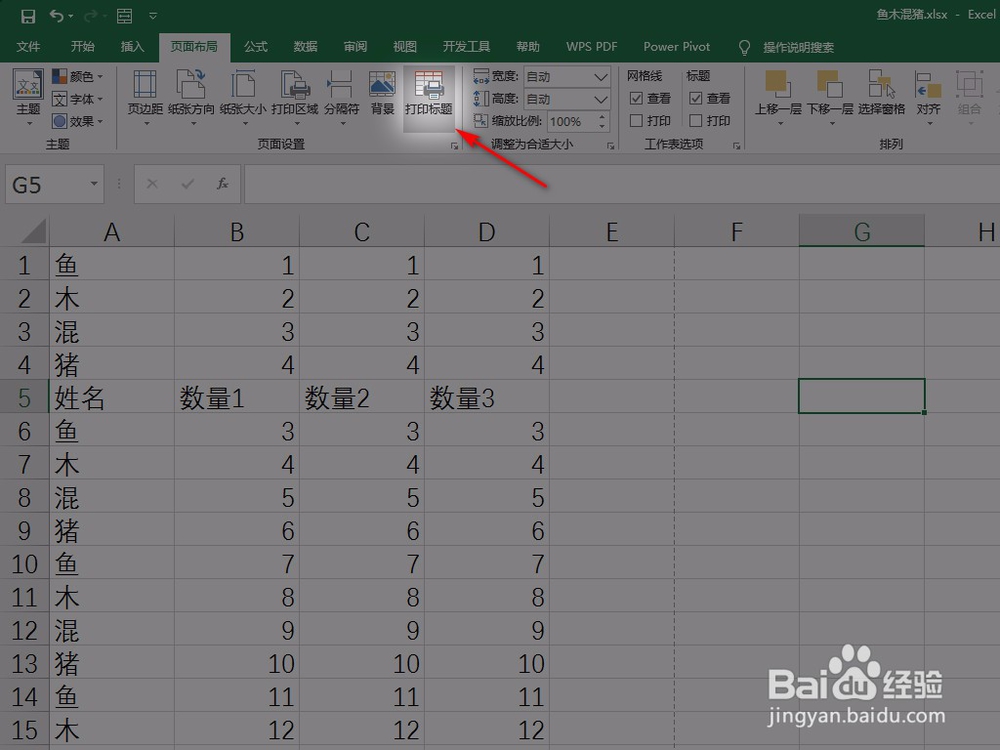
1、如下图所示,Excel中有多页数据,将其中的第5行作为固定表头。

2、首先,点击“页面布局”中的“打印标题”,如下图所示。
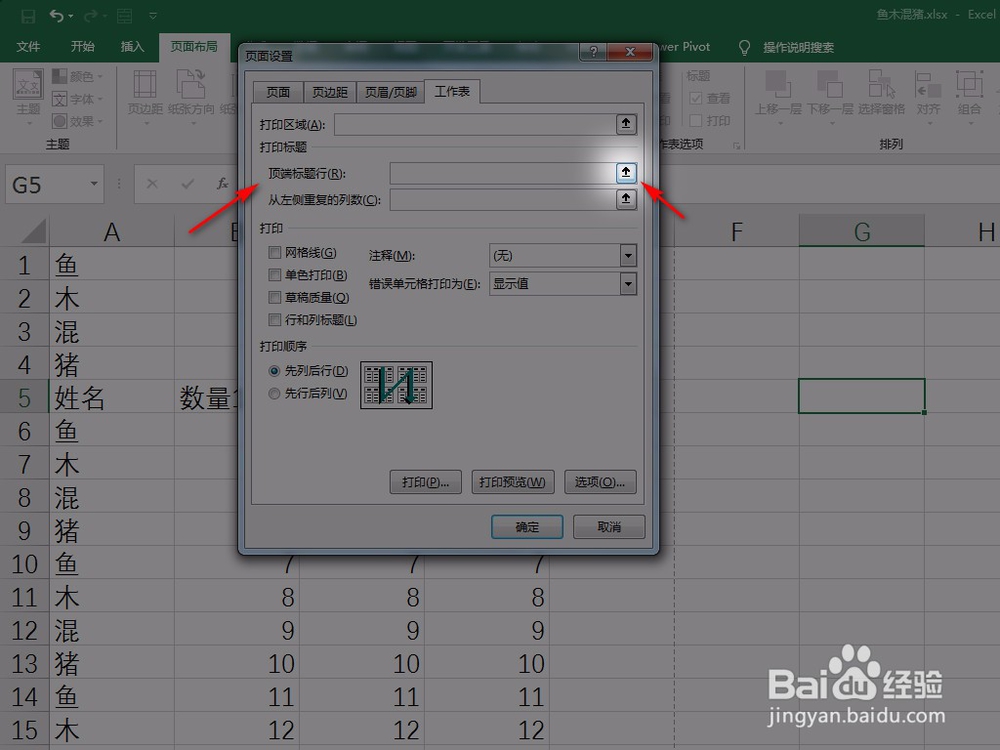
3、在弹出的对话框中,点击“顶端标题行”右侧的按钮,如下图所示。
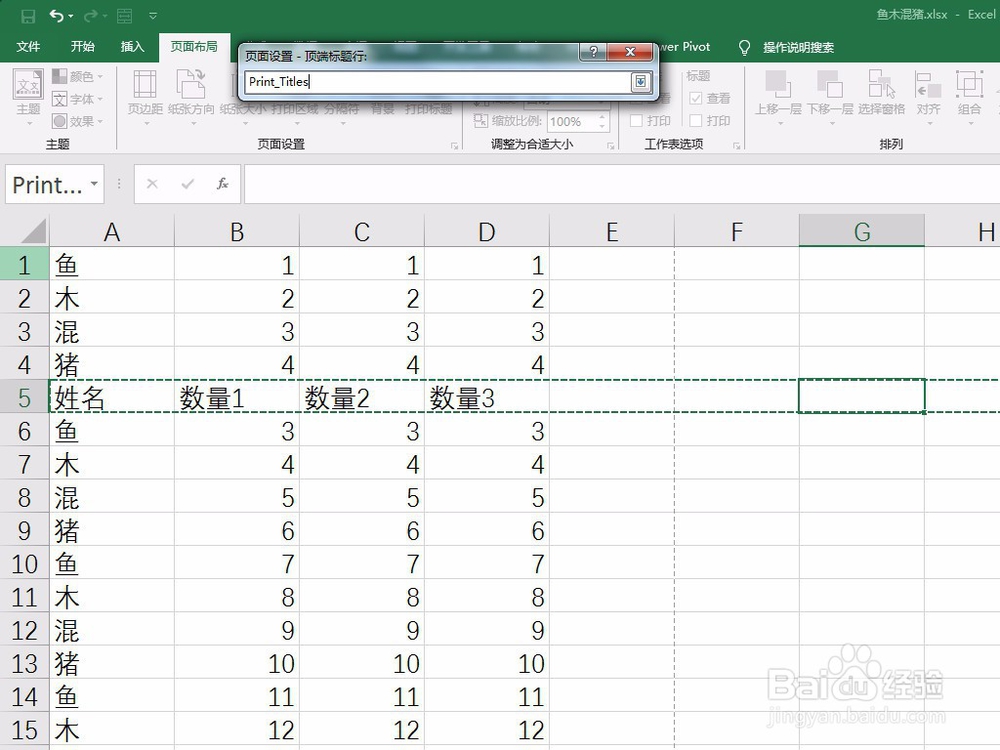
4、然后选择第5行,再次点击这个按钮,如下图所示。
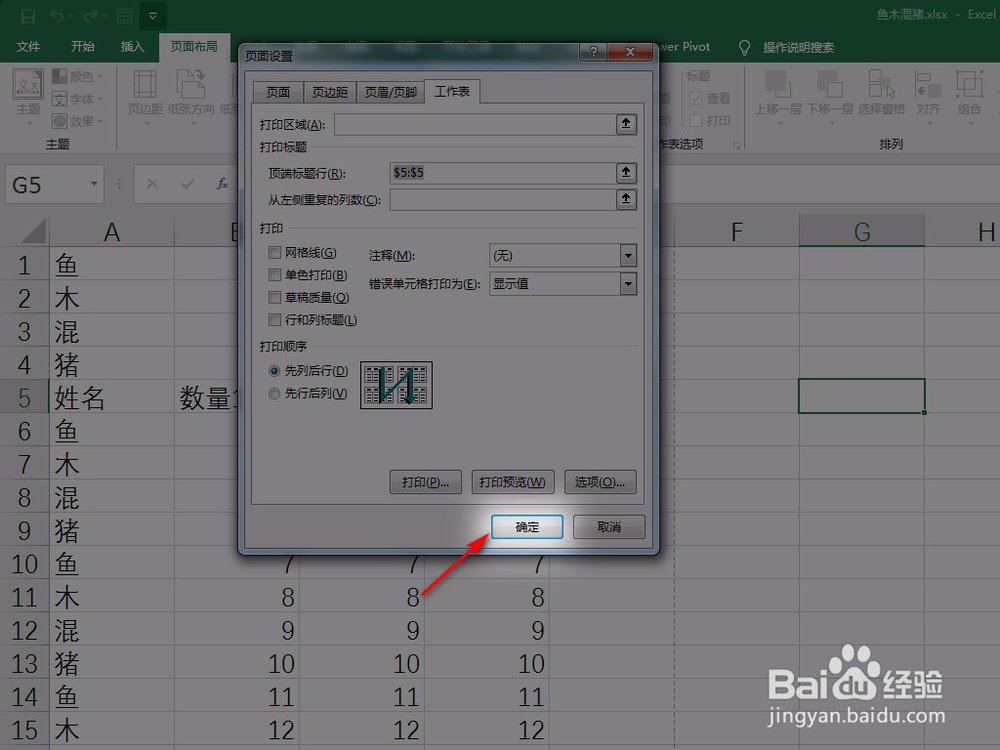
5、回到“页面设置”对话框,点击右下角的“确定”按钮,如下图所示。
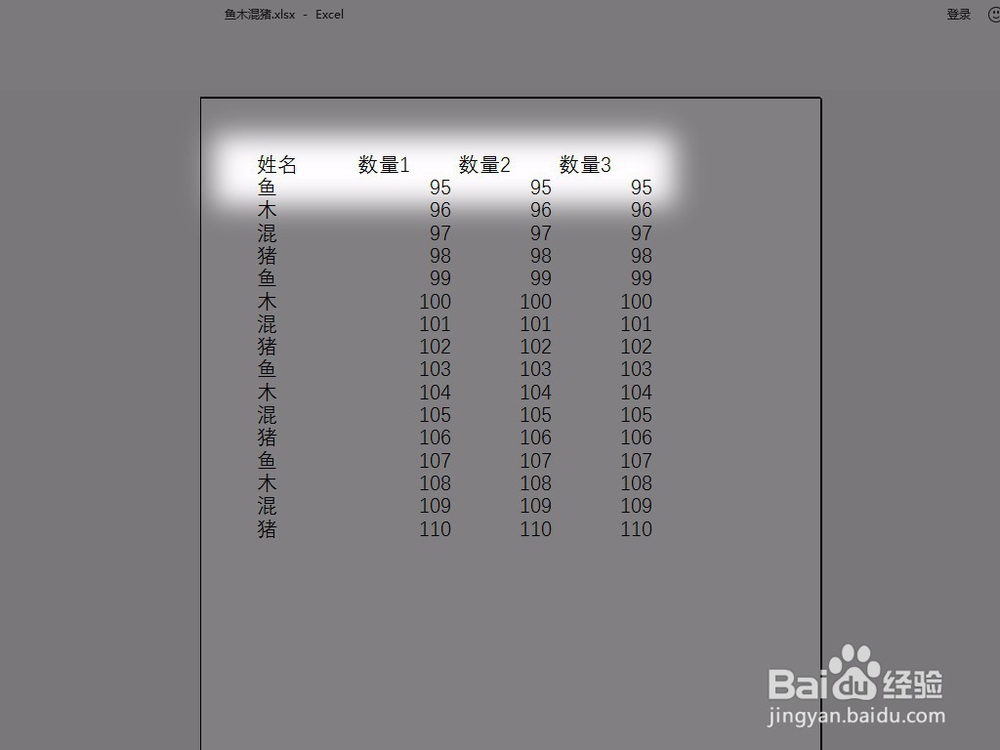
6、至此,第5行就成了所有打印页中顶端固定的表头了,如下图所示。
1、1.点击“页面布局”中的“打印标题”;
2.在弹出的对话框中,点击“顶端标题行”右侧的按钮;
3.然后选择第5行,再次点击该按钮;
4.回到“页面设置”对话框,点击右下角的“确定”按钮;
5.第5行就成了所有打印页中顶端固定的表头。