1、打开Excel文档
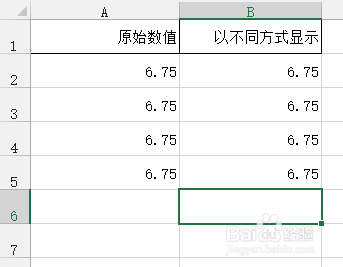
2、在文档中输入资料
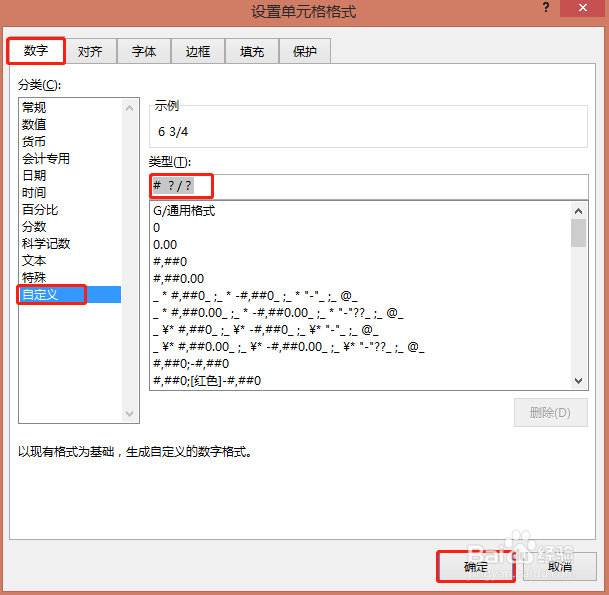
3、选择B2单元格,点击组合键Ctrl+1
在弹出的设置单元格格式对话框中,点击数字——自定义
在类型栏输入:# ?/?
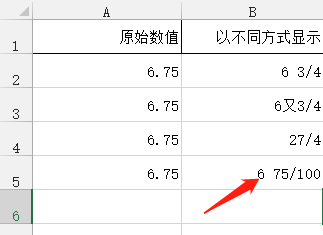
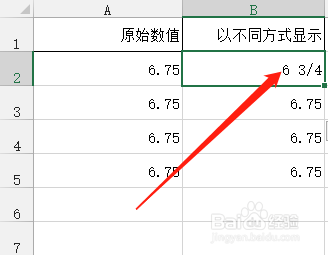
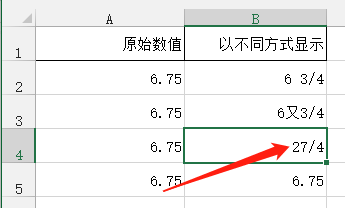
再点击确定,得出结果:6 3/4
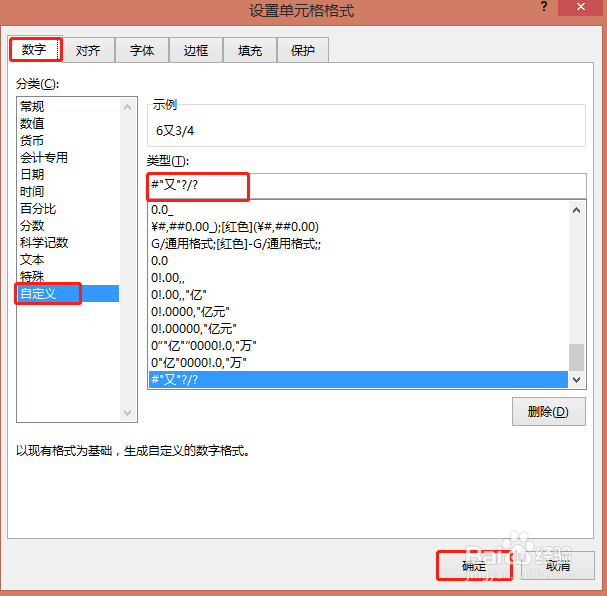
4、选择B3单元格,点击组合键Ctrl+1
在弹出的设置单元格格式对话框中,点击数字——自定义
在类型栏输入:#"又"?/?
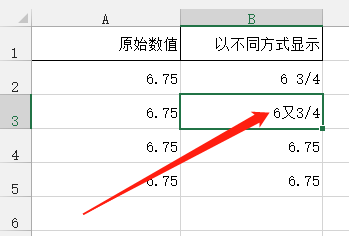
再点击确定,得出结果:6又3/4
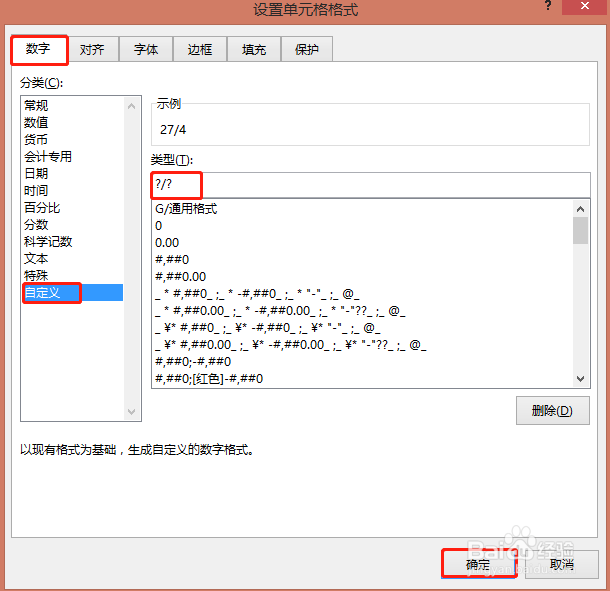
5、选择B3单元格,点击组合键Ctrl+1
在弹出的设置单元格格式对话框中,点击数字——自定义
在类型栏输入:?/?
再点击确定,得出结果:27/4
6、选择B4单元格,点击组合键Ctrl+1
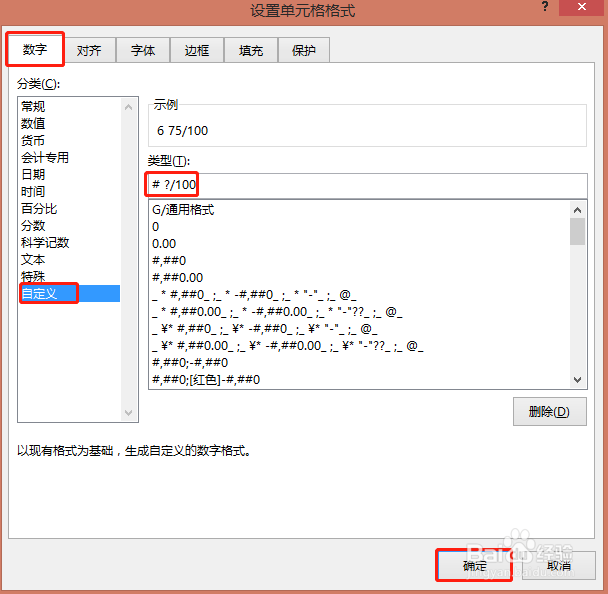
在弹出的设置单元格格式对话框中,点击数字——自定义
在类型栏输入:# ?/100
再点击确定,得出结果:6 75/100