1、SSID的命名规则很简单,几乎支持任意字符
如数字,英文字母大少写,特殊字符,等等
不过,一个兼容性强的SSID应该由英文字母,下划线和数字组成
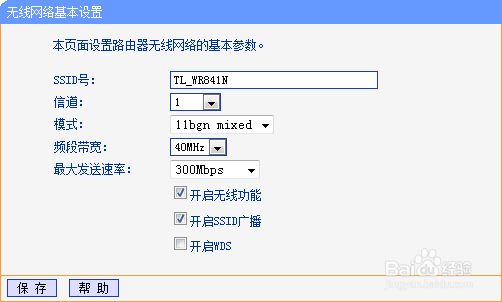
2、SSID号可以使用中文名称,例如现在流行的免费WiFi热点,创建的时候大部分使用中文名,而且能够被搜索到,但是,但是....请看下面

3、因为部分机型或者旧版本的手机系统不支持中文WiFi名称
所以当此部分手机连接WiFi的时候,是无法正常连接网络的
因此,一个兼容性强的SSID号应该由英文字母,数字和下划线组成,虽然可以使用其他字符,但会造成部分用户无法连接
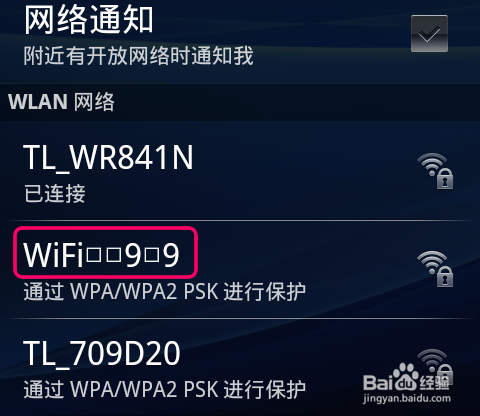
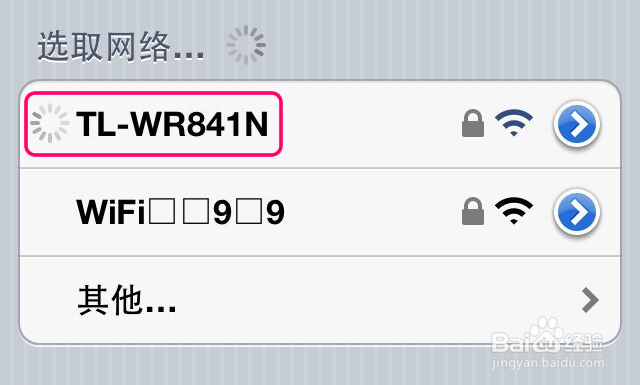
4、为什么我再次强调只能用下划线呢?
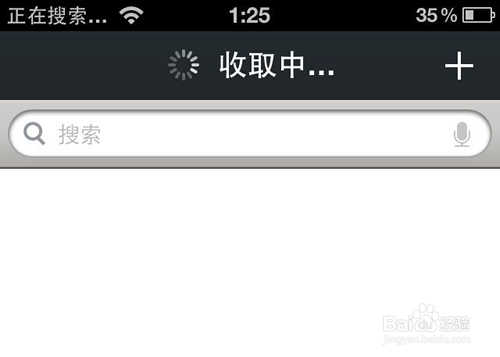
有些问题就由不到你不相信,如果SSID号使用的是中横线,那么苹果系统的设备就有50%的机会无法连接,一直处于获取IP状态
当把中横线改为下划线,什么问题都没有,神奇吧!
1、如果你的SSID名称按我的方法设置,依然出现连接慢的情况,在排除不是网络问题的基础上,那就得考虑是否为加密方式出了问题
WiFi输入密码能够连接,速度慢居然跟加密方式有关系?
是的,这又是一种你没想到的因素,我来给你解释解释~
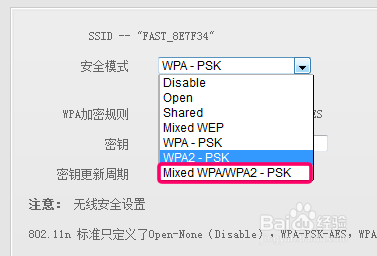
2、什么安全模式,验证方式都是指向同一个名词"加密方式"
加密方式有很多种,也因为不同的路由器会提供不统一的验证方式,也有一些是部分路由器独有的.但是,你会永远找得到这两个加密方式WPA/WPA2-PSK
就选它!它是目前所有设备都能支持的加密方式,这跟英语一样全球通用
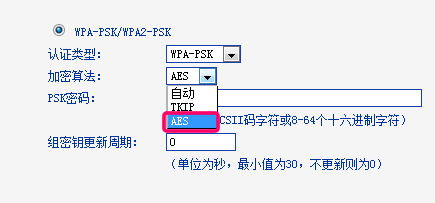
3、加密算法也是一个坑,选择自动的话ipad连接WiFi后无法上网
非得要设置为AES算法才行,因为ipad不支持TKIP算法,就是这么简单!
所以你的ipad连接WiFi后无法上网,请检查加密算法是否为AES
1、咳咳!通常这种问题家庭里是不会发生的,而是在公司经常发生
默认的DHCP地址池容易与局域网的电脑产生IP冲突无法上网
这个问题的解决方法最好是,手动指定电脑的IP地址在一个范围内,然后设置DHCP地址池不在这个范围内,这样就不会产生IP冲突
