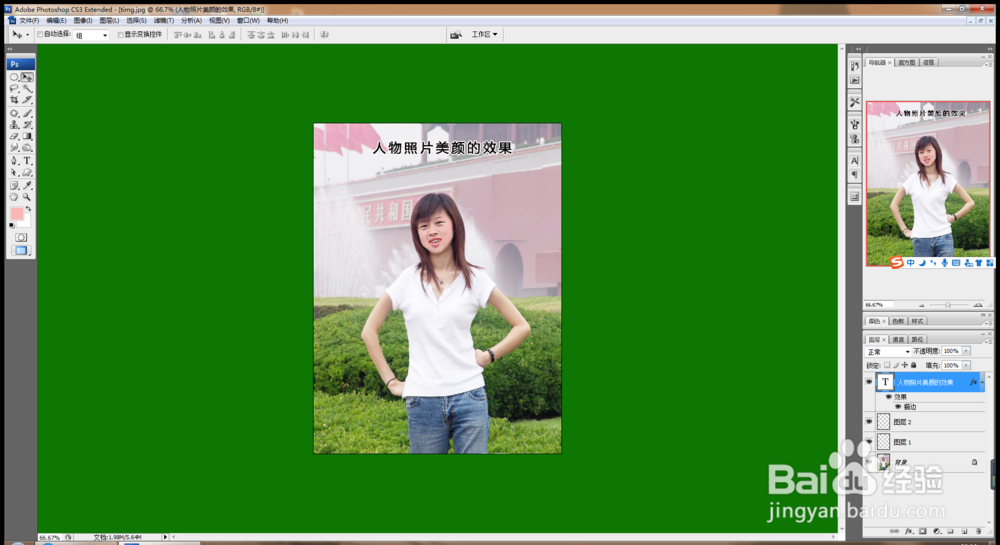
1、打开PS,按crl+O打开一张照片,如图
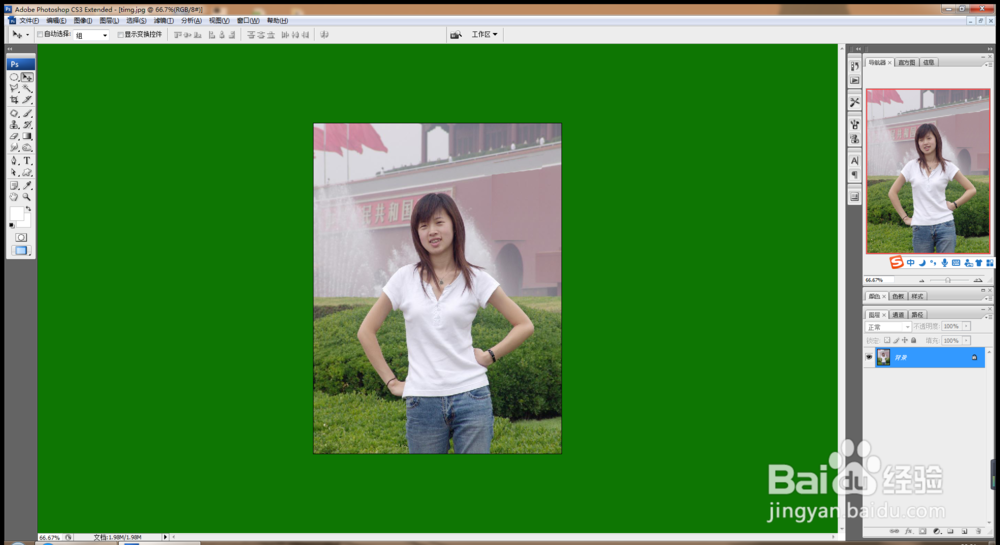
2、按crl+加号键放大图片,如图

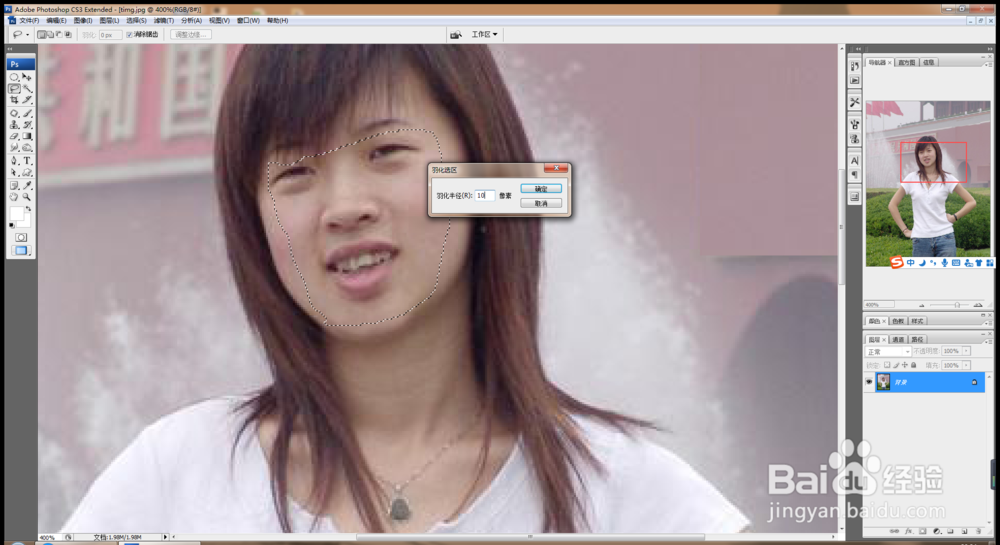
3、选择套索工具,勾选女性脸部的轮廓,载入选区,选择修改,羽化选区,设置羽化半径为10像素,点击确定,如图
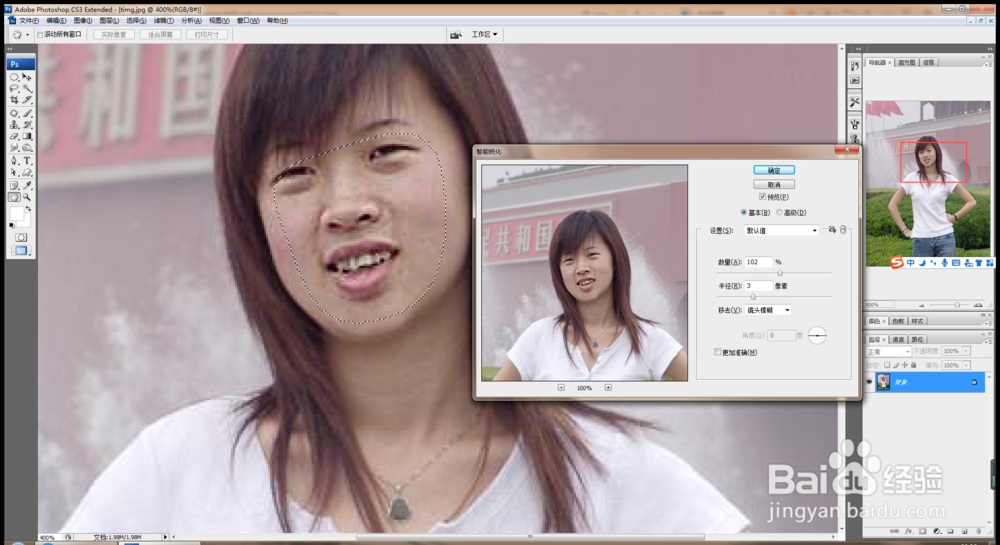
4、选择滤镜,锐化,智能锐化,设置数量为102%,设置半径为3像素,移去选项设置为镜头模式,点击确定,如图
5、设置背景画布为深绿色,点击确定,如图
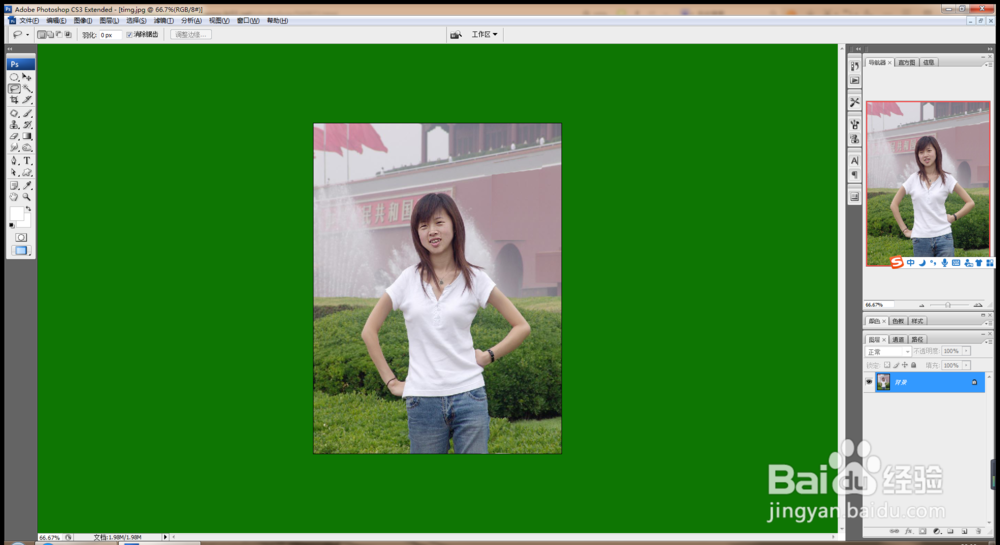
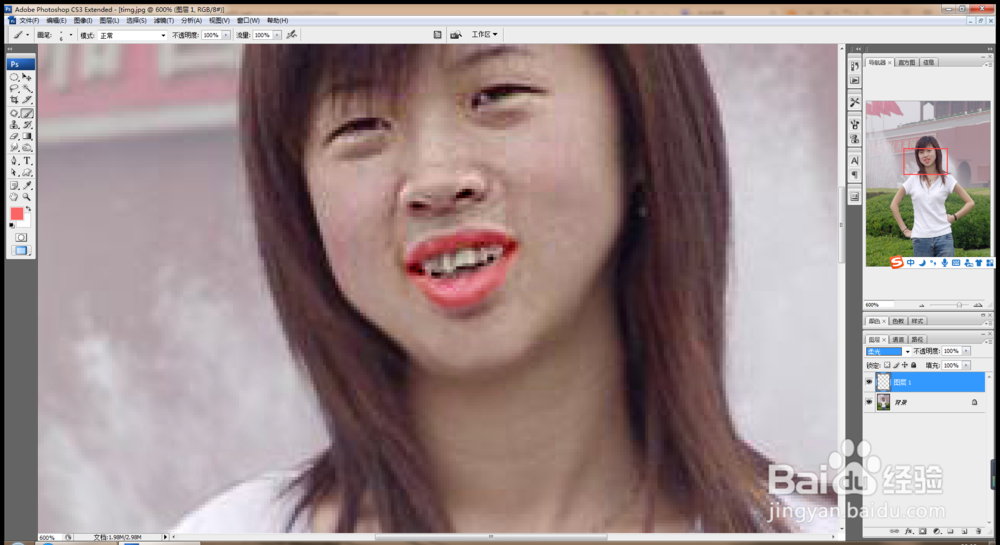
6、新建图层,设置前景色为粉色,对女性的嘴唇开始涂抹,设置图层的混合模式为柔光,点击确定,如图
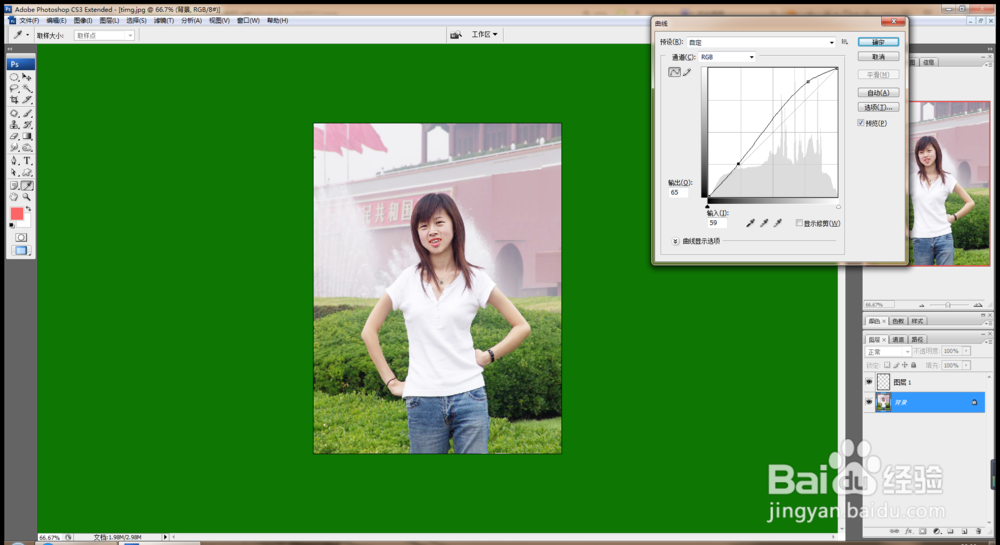
7、按crl+m打开曲线对话框,将曲线的节点往上移动做调整,如图
8、设置前景色为粉红色,开始在女性嘴唇进行涂抹,如图
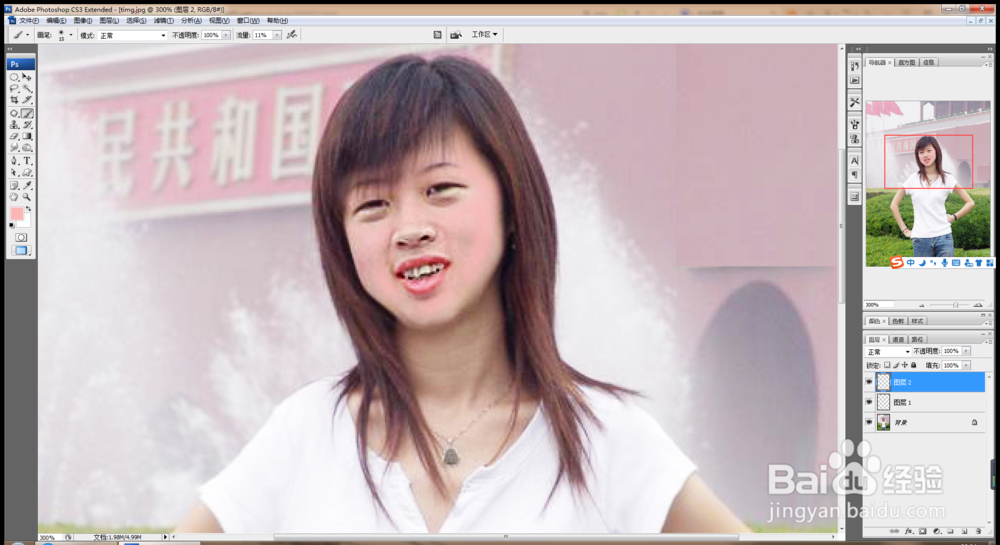
9、设置图层的混合模式为柔光,然后再次新建图层,设置前景色为粉色,设置流量为11%,在女性的脸部开始涂抹,女性脸部得到美白的效果,如图