电脑运行慢了怎样清除电脑里面的垃圾

时间:2026-04-22 07:40:16

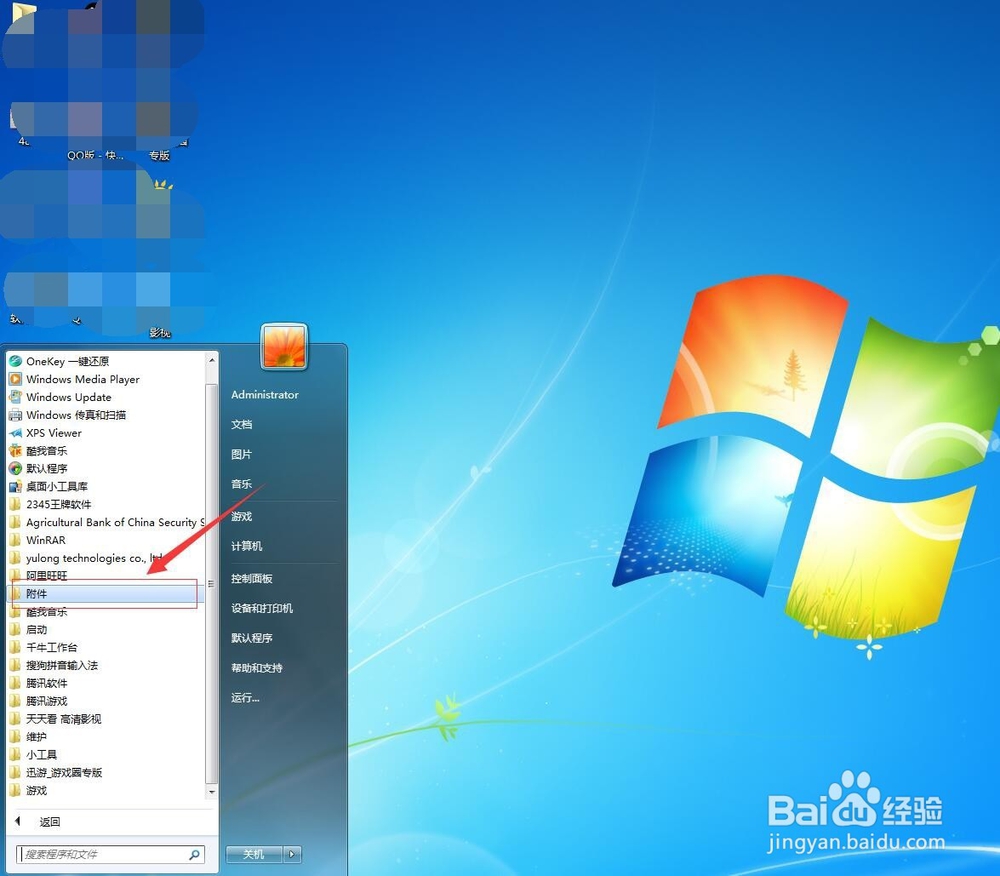
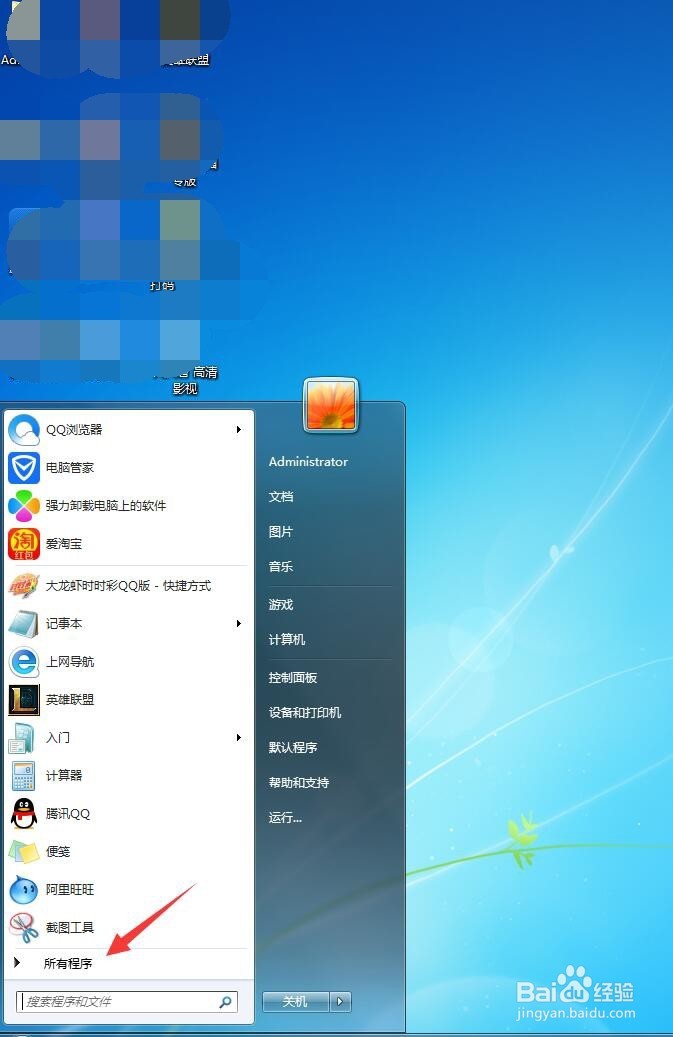
1、单击“开始”菜单中“所有程序”如图  

电脑运行慢了怎样清除电脑里面的垃圾

2、可以看到下一步“附件  ”  如图

电脑运行慢了怎样清除电脑里面的垃圾

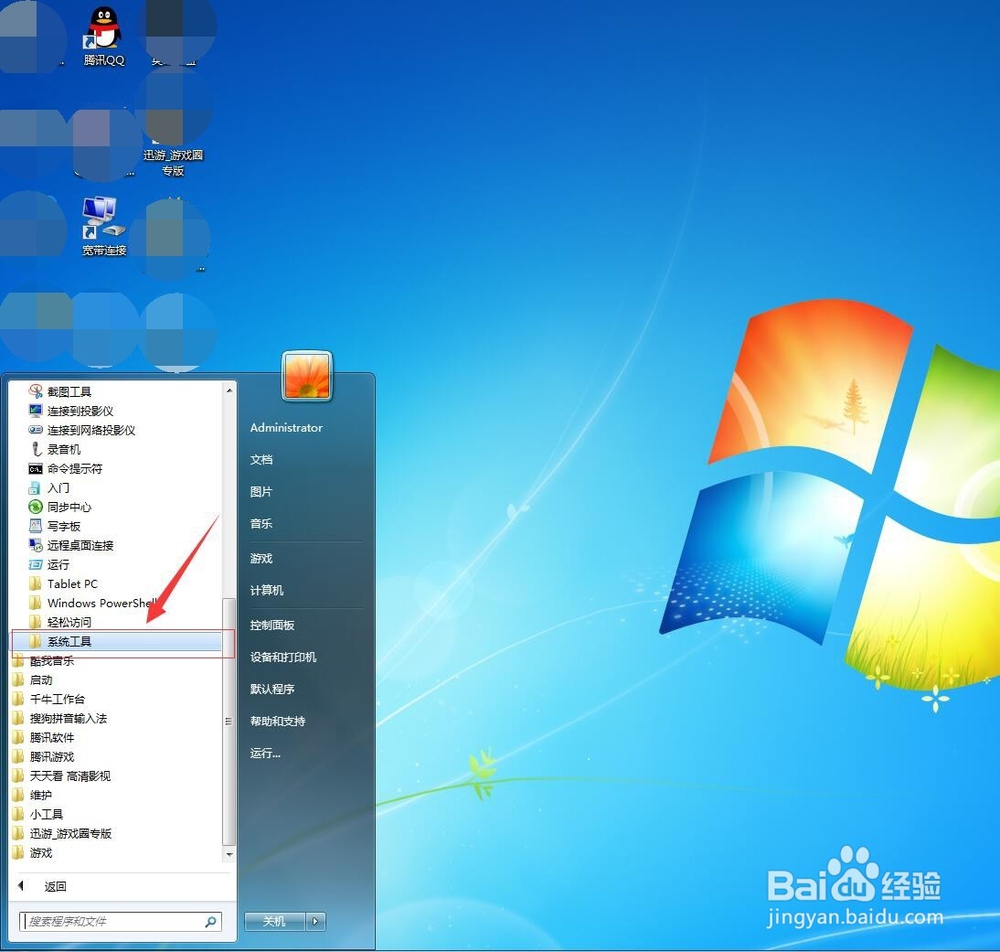
3、在点击  附件  如图 找到  “系统工具  ”如图  

电脑运行慢了怎样清除电脑里面的垃圾

4、再单击 系统工具   找到  “磁盘清理  ”  如图  

电脑运行慢了怎样清除电脑里面的垃圾

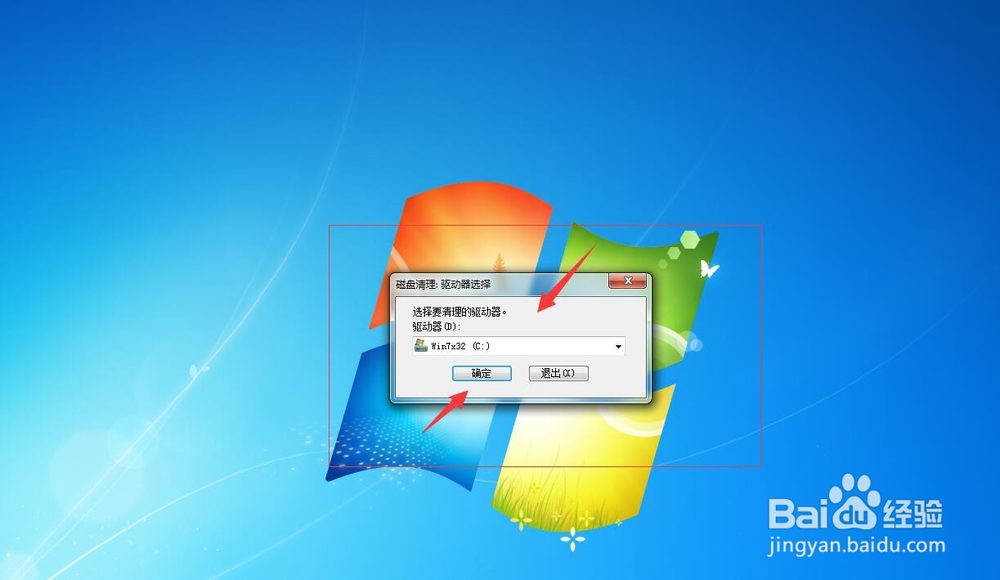
5、点击    磁盘清理    可以看到下个画面  如图  

电脑运行慢了怎样清除电脑里面的垃圾

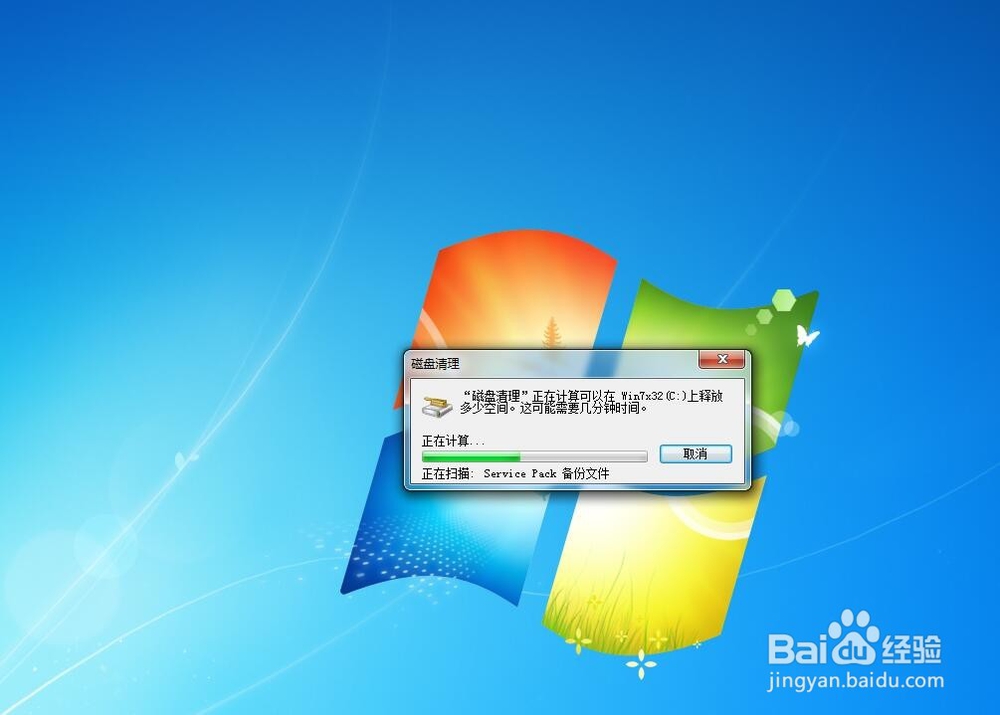
6、然后点击“确定 ”    可以看到  如图  

电脑运行慢了怎样清除电脑里面的垃圾

7、释放空间后 可以看到  如图的画面    在小 “ □”   勾选 对号   如图  

电脑运行慢了怎样清除电脑里面的垃圾

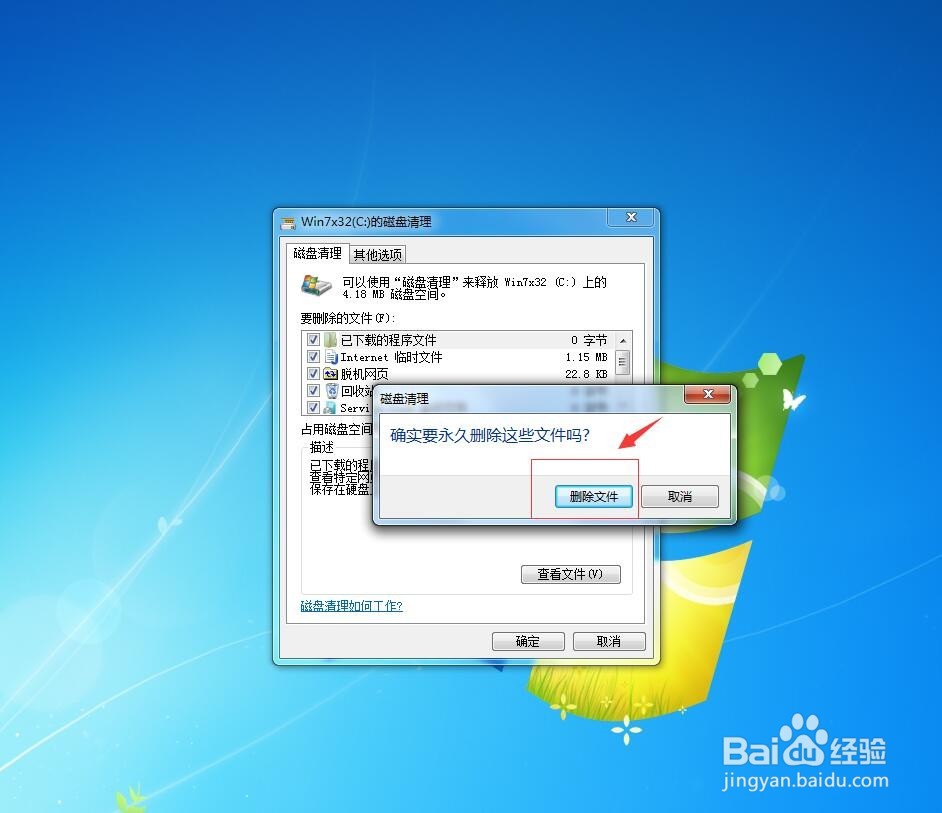
8、点击 下面的“确定 ” 会弹出     删除文件菜单  如图  

电脑运行慢了怎样清除电脑里面的垃圾

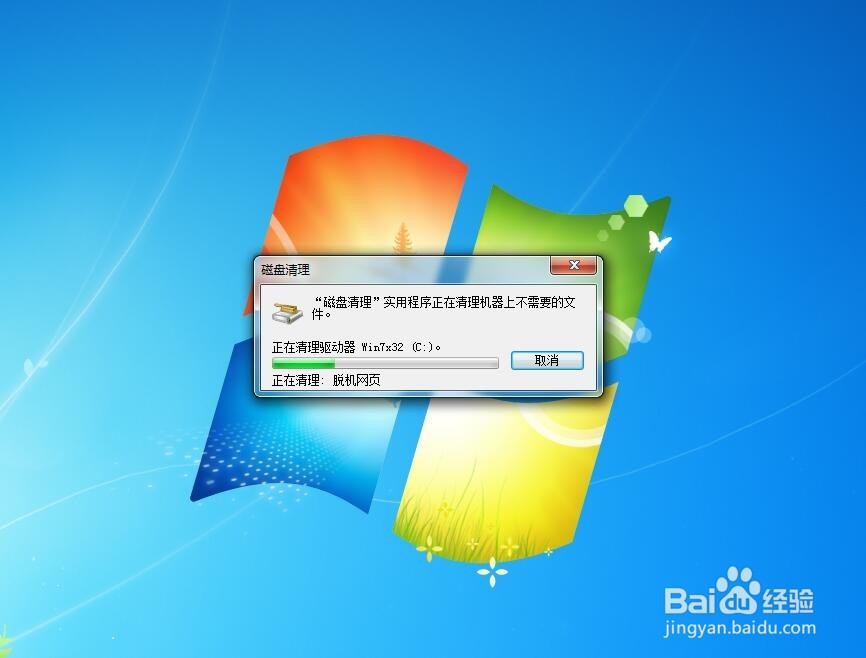
9、我们点击  删除文件    按钮   可以看到 正在清理垃圾  小等会 清理干净  后 菜单会自动关闭     这样就完成了 电脑垃圾的清理   如图 
电脑运行慢了怎样清除电脑里面的垃圾

© 2026 猪猪经验网
信息来自网络 所有数据仅供参考
有疑问请联系站长 site.kefu@gmail.com