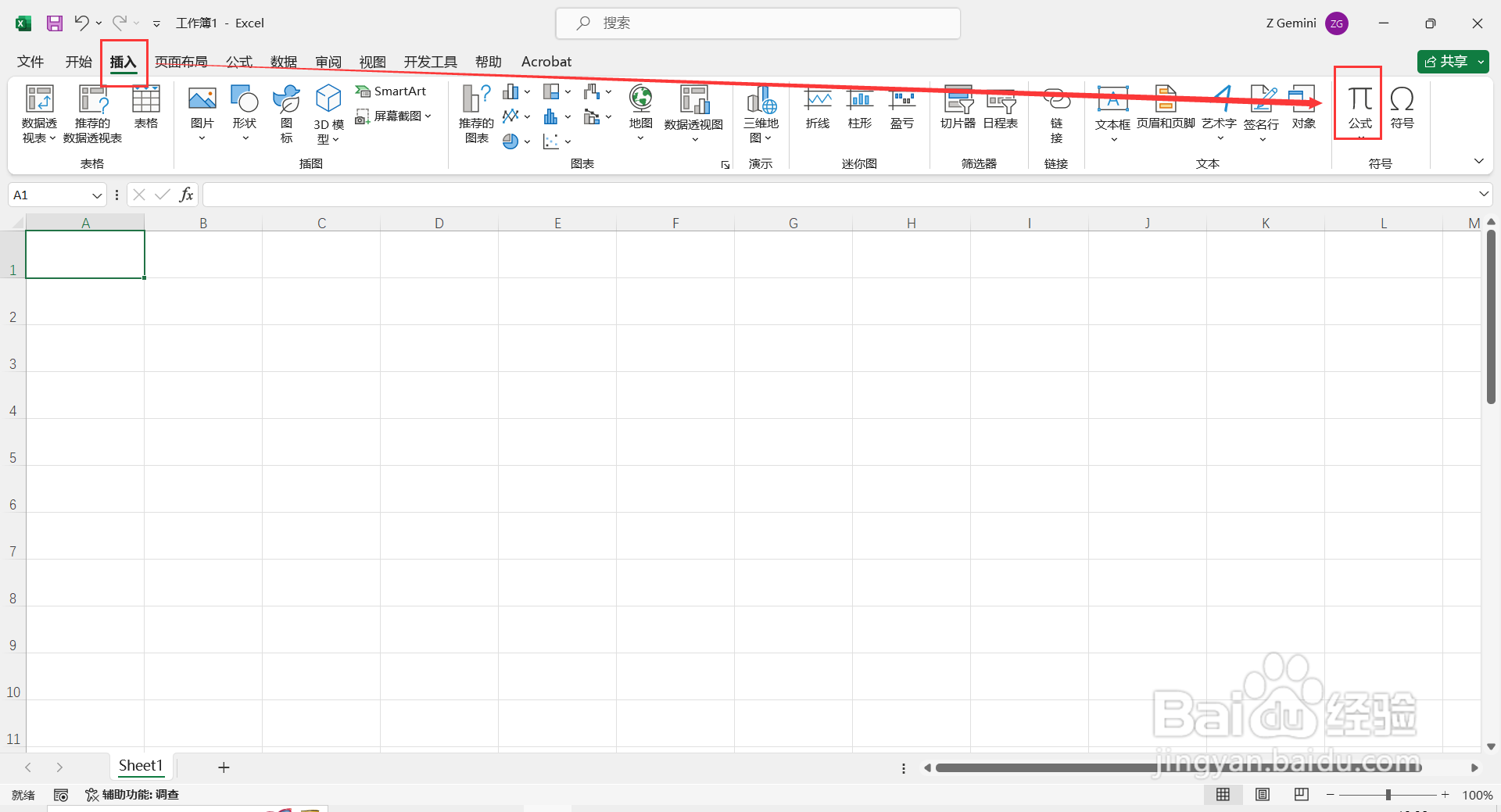
1、打开Excel表格,点击【插入】-【公式】,就可在表格中插入一个公式编辑框。

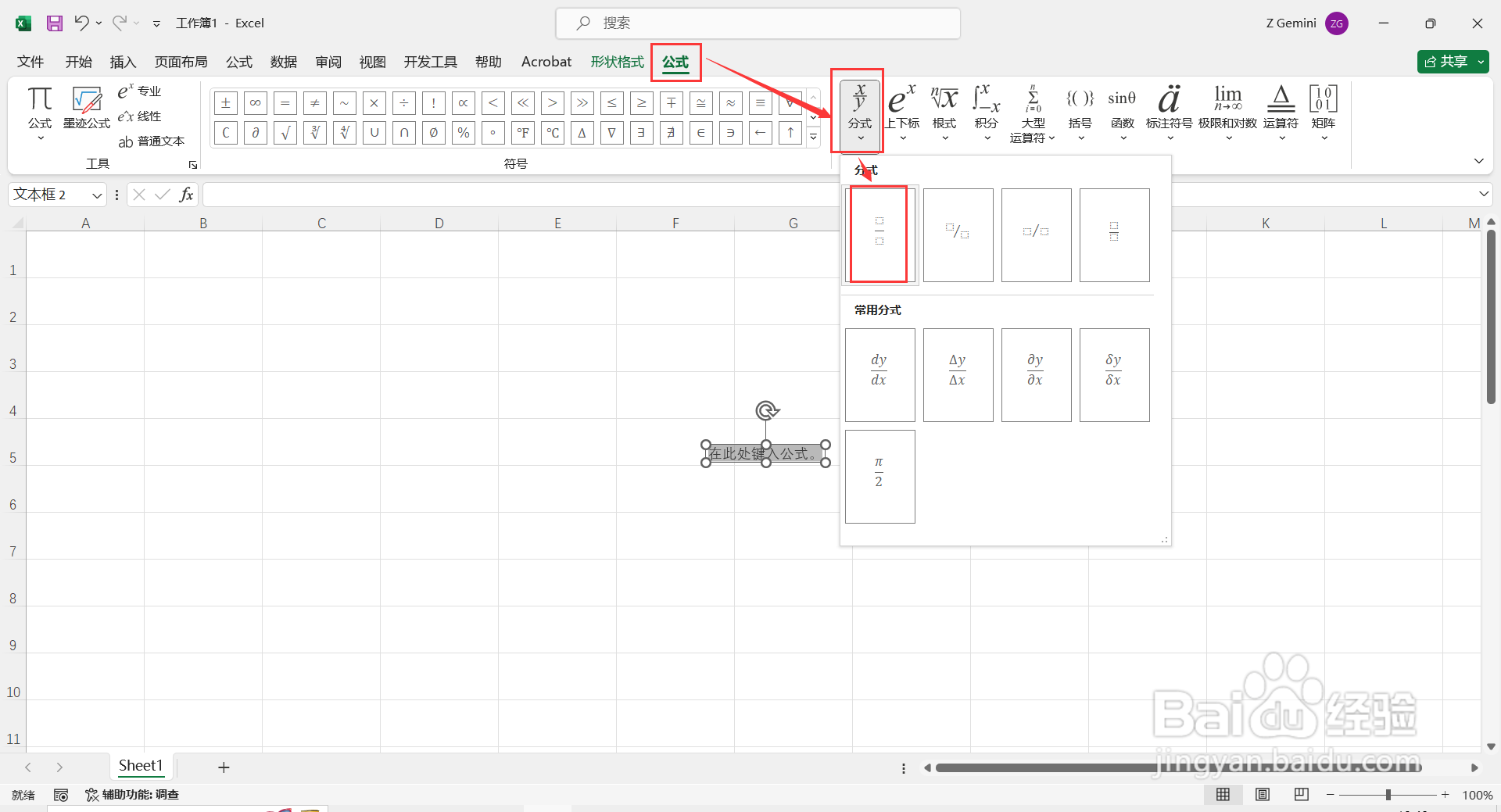
2、点击【公式】-【分式】-【分式(竖式)】,这样就在公式编辑框中插入了一个空白的竖式分数。

3、分别点击选中公式编辑框中竖式分数的分子和分母,输入对应的数字,然后在空白处单击一下鼠标左键退出公式编辑状态,这样竖式的分数就输入完成了。
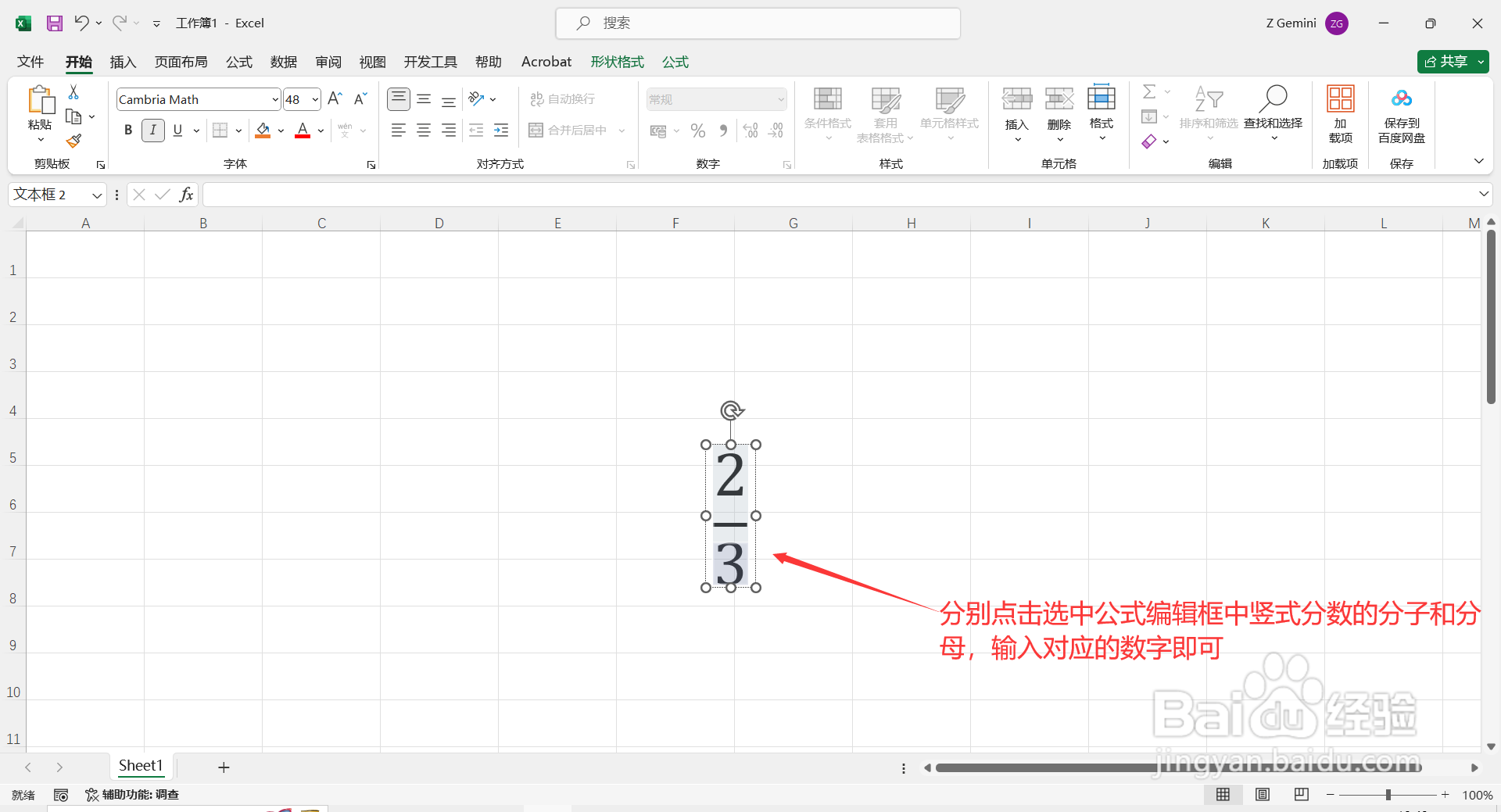

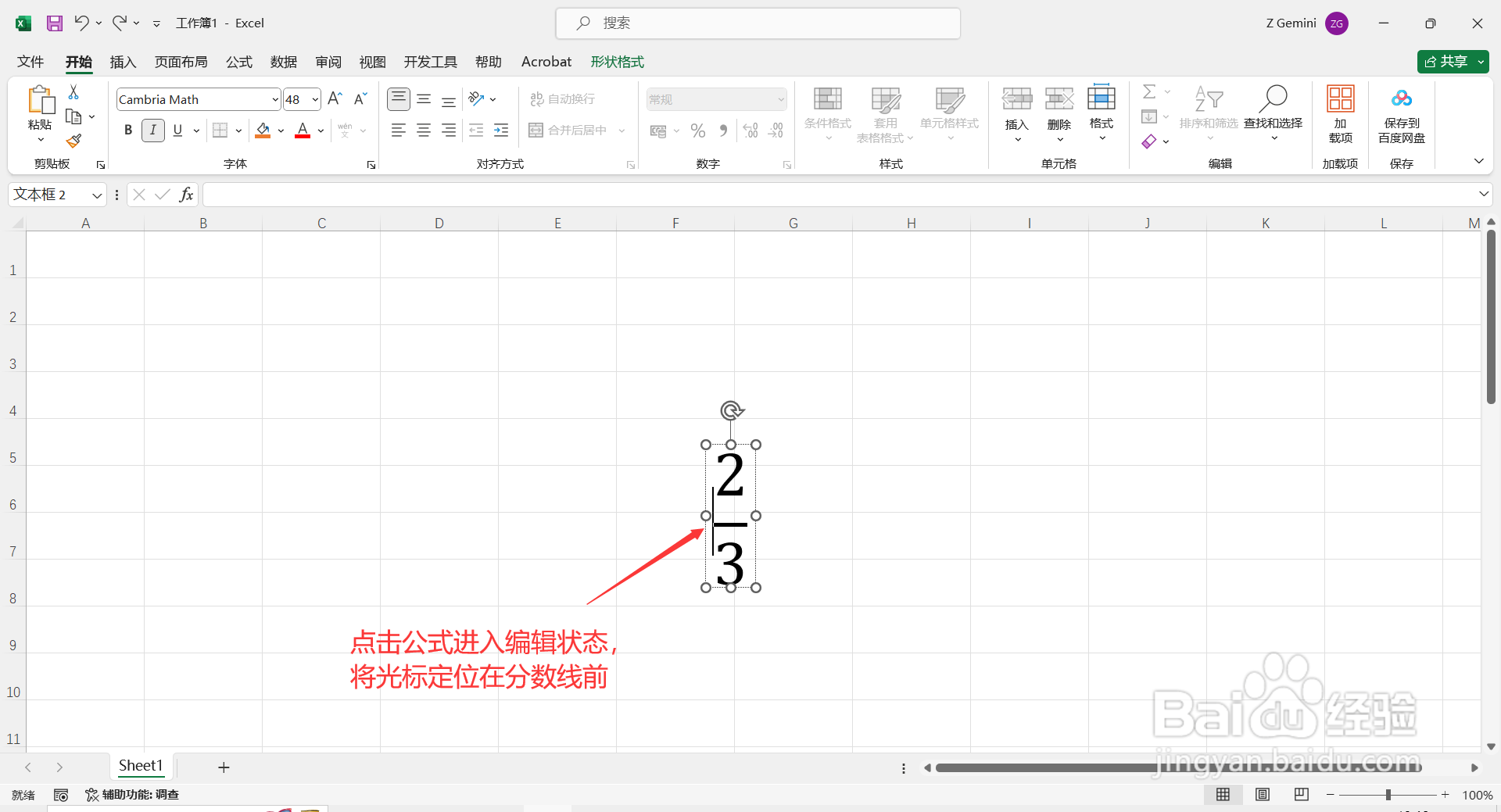
4、如果需要输入带分数,如“2又3分之2”,则点击公式进入编辑状态,将光标定位在分数线前,然后输入整数部分2即可得到带分数。

1、在打开的Excel表格中,点击【插入】-【公式】-【墨迹公式】,弹出“数学输入控件”对话框。
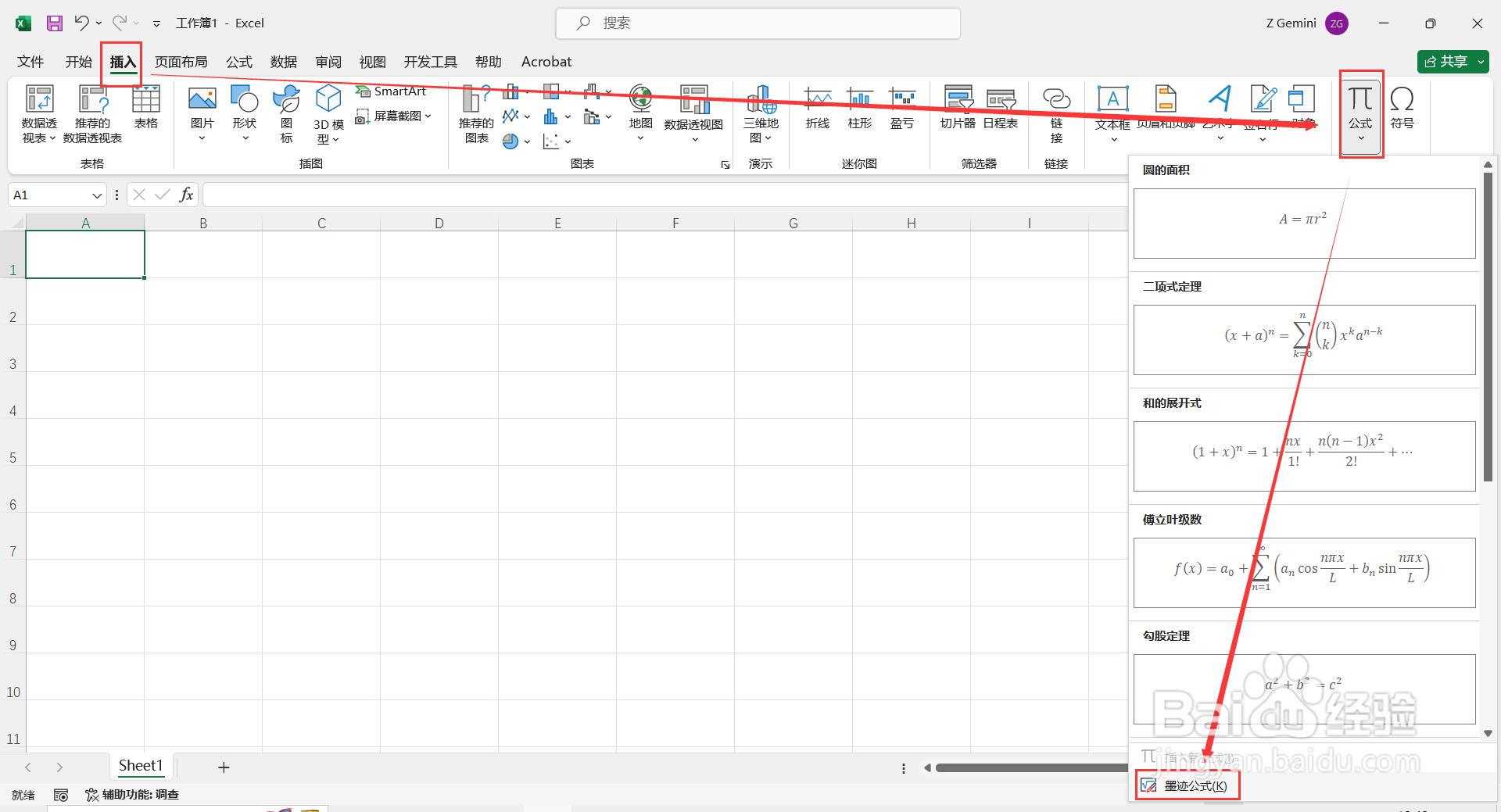
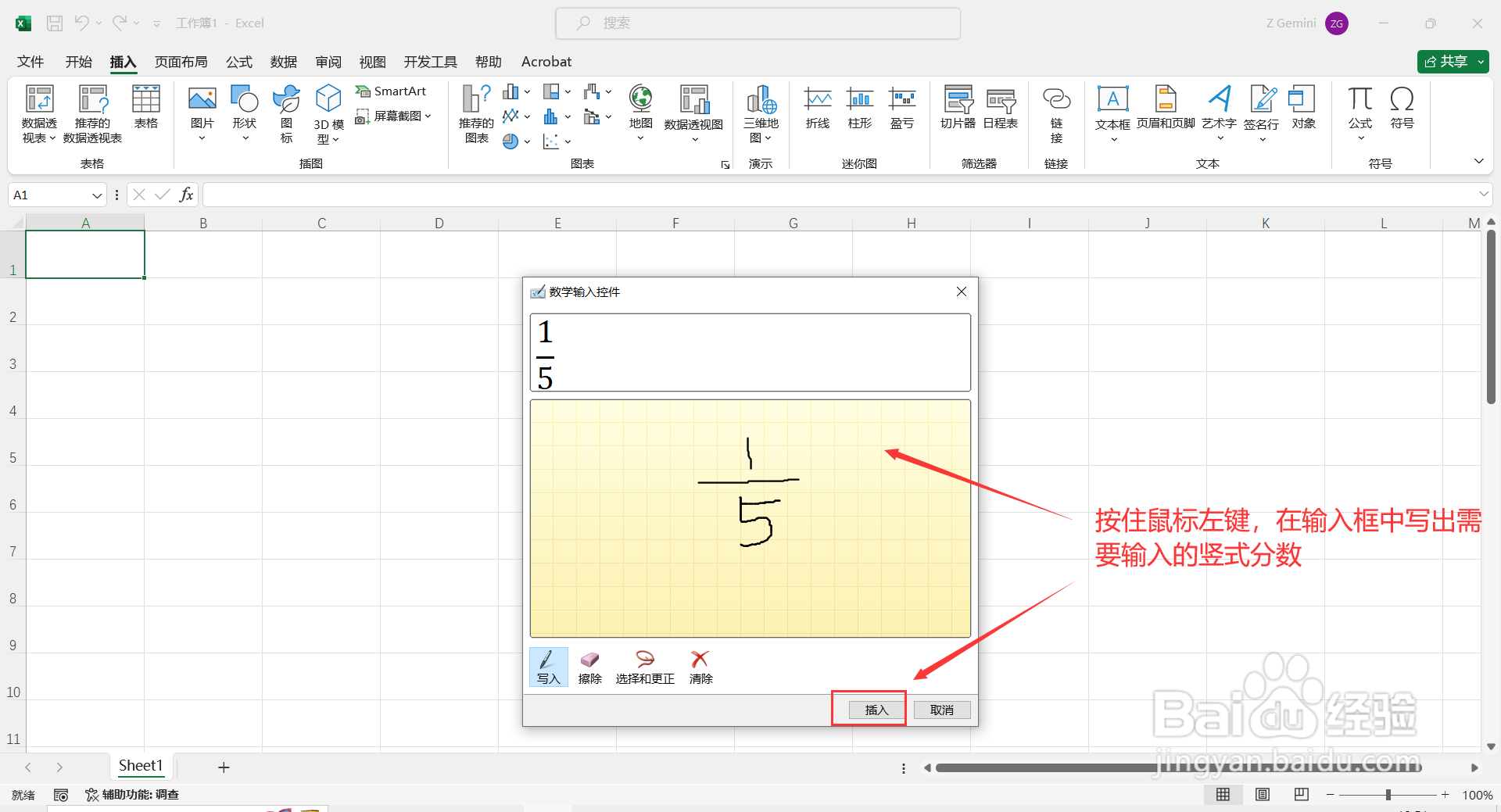
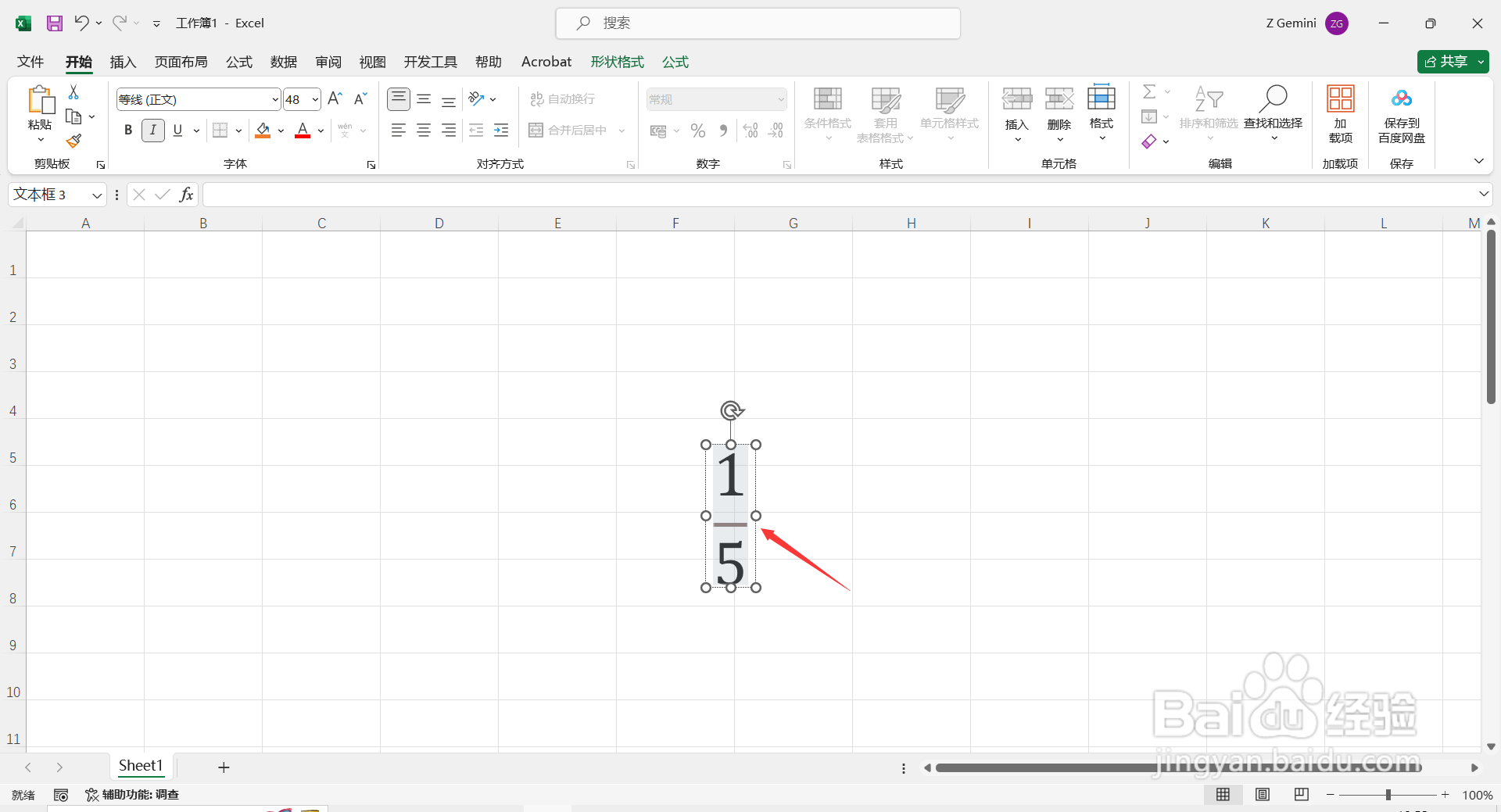
2、在“数学输入控件”对话框中,按住鼠标左键,在输入框中写出需要输入的竖式分数(即类似手写),输入完成点击【插入】,这样表格中就插入了一个竖式分数。