1、插入形状 » 椭圆及任意多边形的直线

2、鼠标选中圆 » 右键设置颜色填充 - 无;
鼠标选中圆 » 右键设置编辑顶点,选中一个顶点 » 右键“开放路径”

3、Ctrl + 鼠标左键 删除右侧顶点

4、插入形状 » 任意多边形,按住 Shift 键画 2 根直线,与半圆进行组合完成基础形状
核心元素完成!

1、复制基础形状,进行组合拼接即可

2、你可以使用“翻转”、添加元素、改变线条长短来制作出各种自己喜欢的版式

1、你任意插入一张自然风景图片,使用 PPT 中自带的图片工具 2 步可以实现

2、案例中是直接从 iSlide 【图片库】» 自然风景
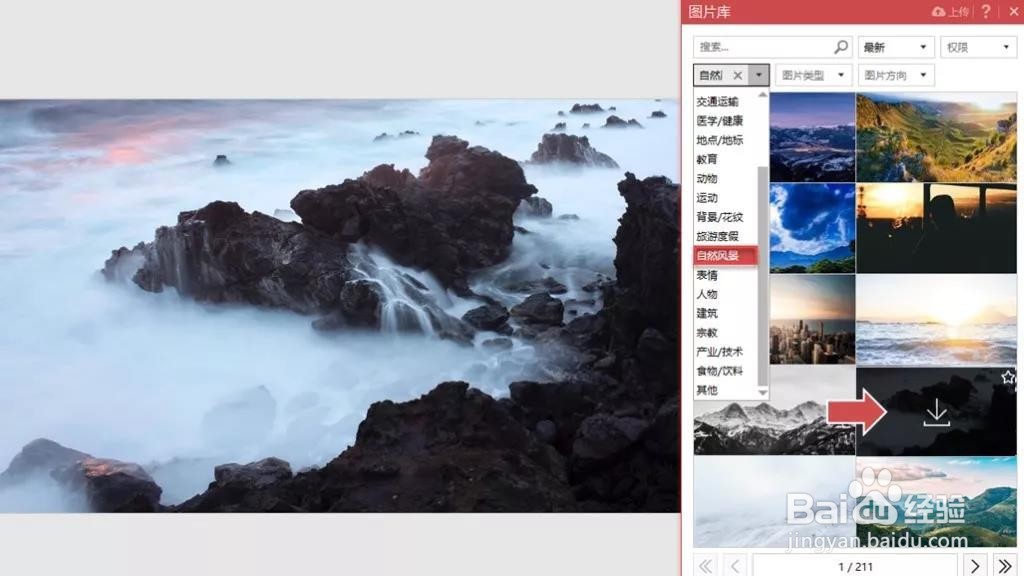
3、操作
选中图片 » 图片工具(格式)» 颜色 » 饱和度 0%
选中图片 » 图片工具(格式)» 艺术效果 » 发光散射

4、完成效果

5、将制作好的云纹作为照片的装饰,添加文字信息,完成。
