1、Photoshop作为一款编辑图片的软件,在工作中会应用到,很多时候在运用时也会见到一些问题,解决了这些问题工作效率会有很大的提升。更好地完成工作任务。

2、使用Photoshop打开图片后,图片更平常打开图片时显示有所不同,会出现索引模式。
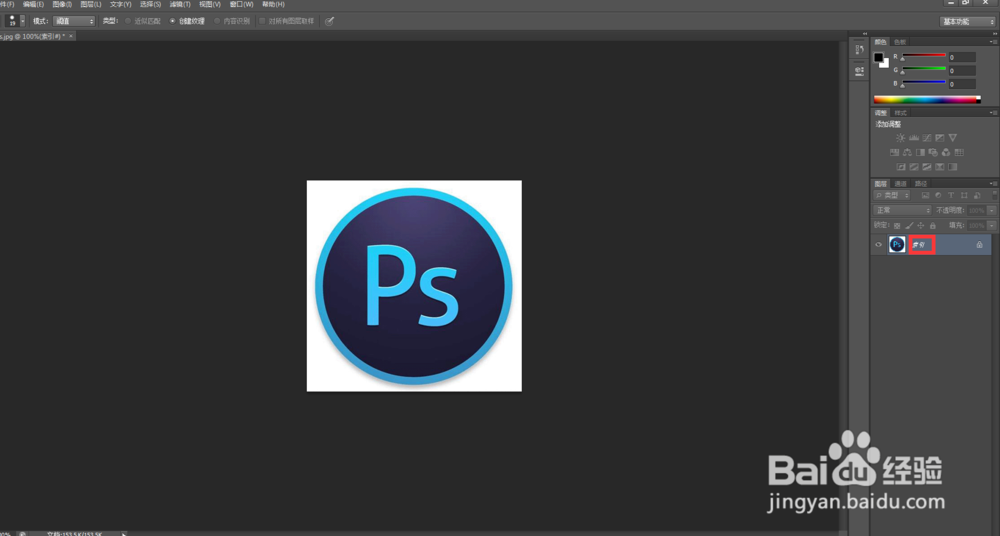
3、索引模式可以进行正常的剪切,但是在使用污点修复画笔工具对图片进行操作时,会弹出显示错误的对话框。
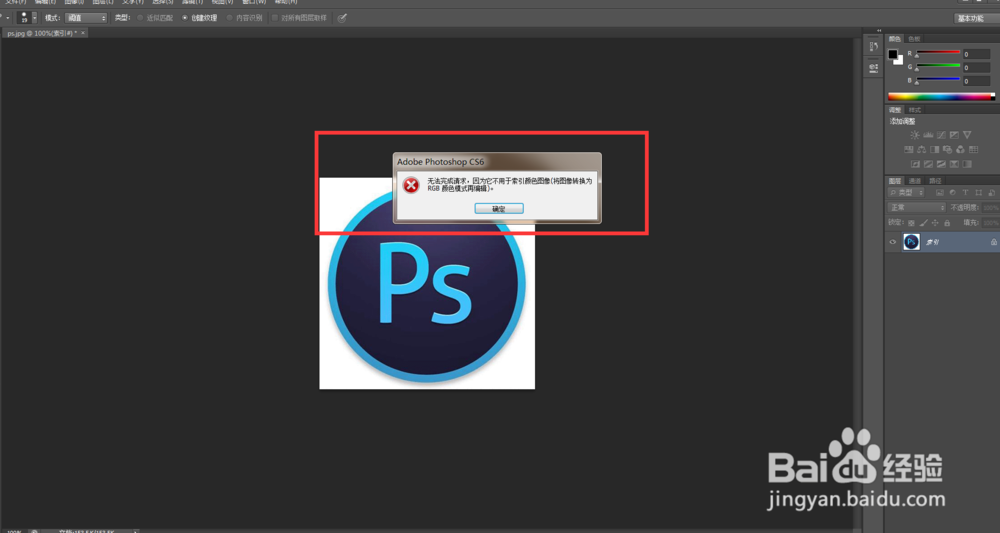
4、图片下方工具栏目显示为灰色,添加图层、新建文件夹等功能也不能使用。
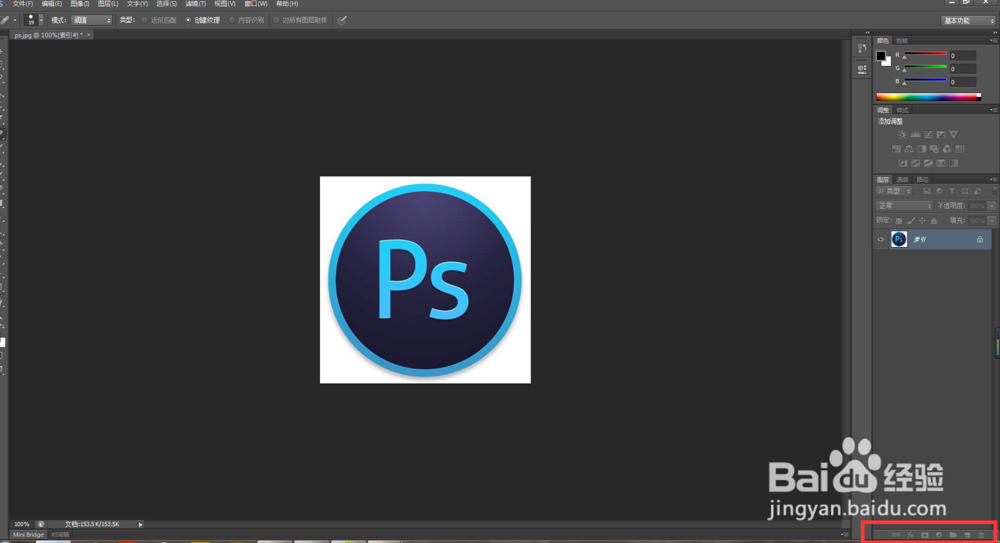
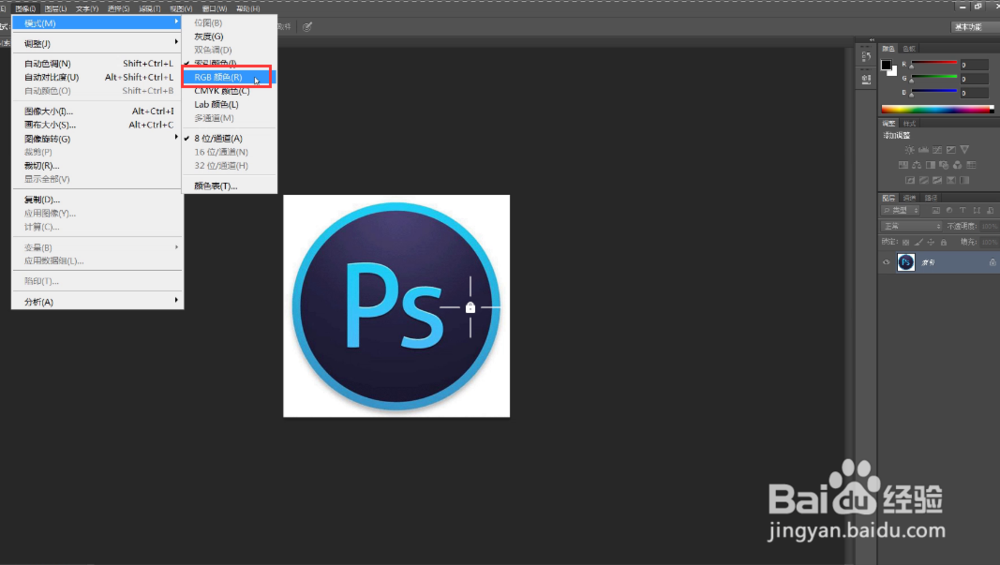
5、想要将索引模式的图片转化为图层,首先点击Photoshop软件上方工具栏中的图像。
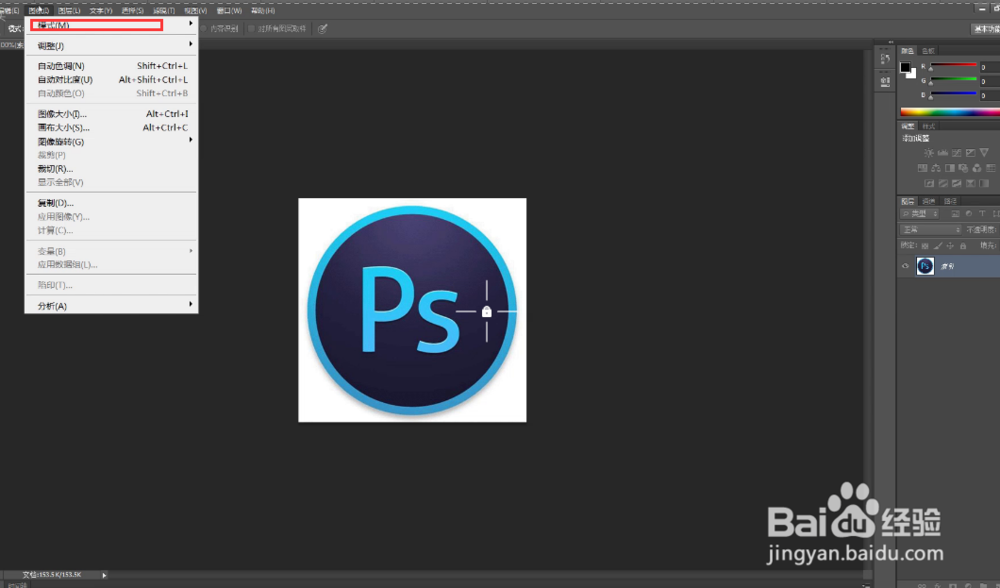
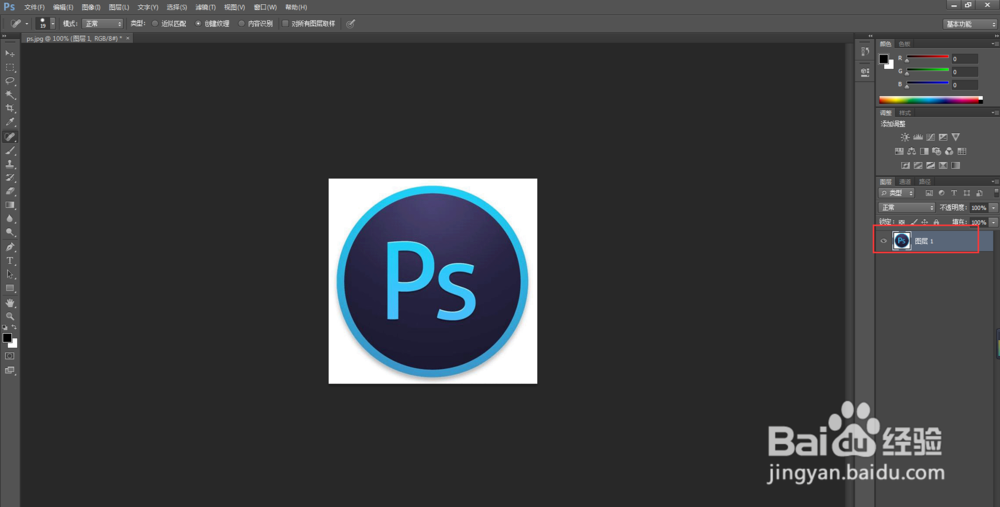
6、选择Photoshop软件上方工具栏中的模式。选择下拉框中的RGB颜色。点击后索引模式的图片会变成普通的图层。就可以对图片进行编辑了。