
如何在Mac OS X上重置丢失了的管理员密码

时间:2026-02-16 09:11:42

1、单击左上角的logo→点击关机。

如何在Mac OS X上重置丢失了的管理员密码

如何在Mac OS X上重置丢失了的管理员密码

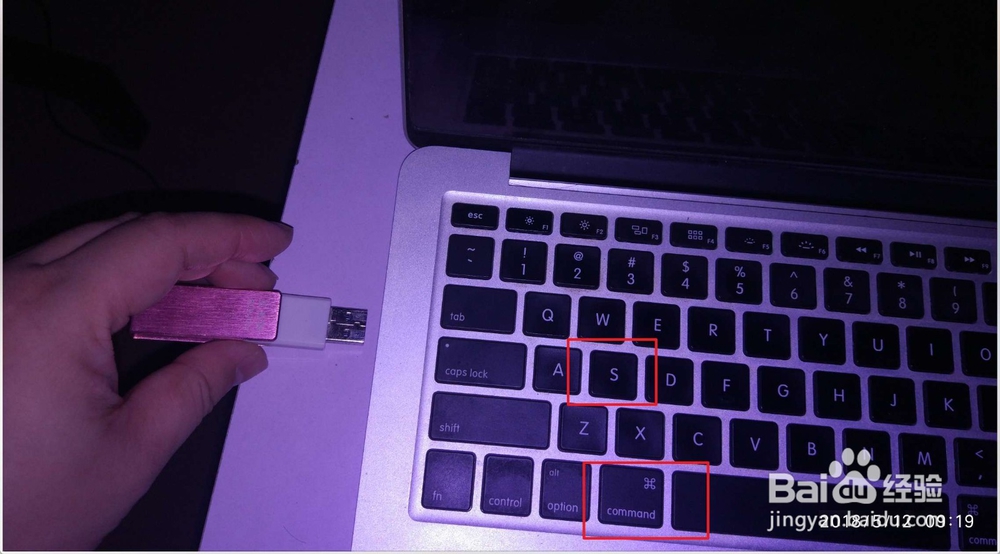
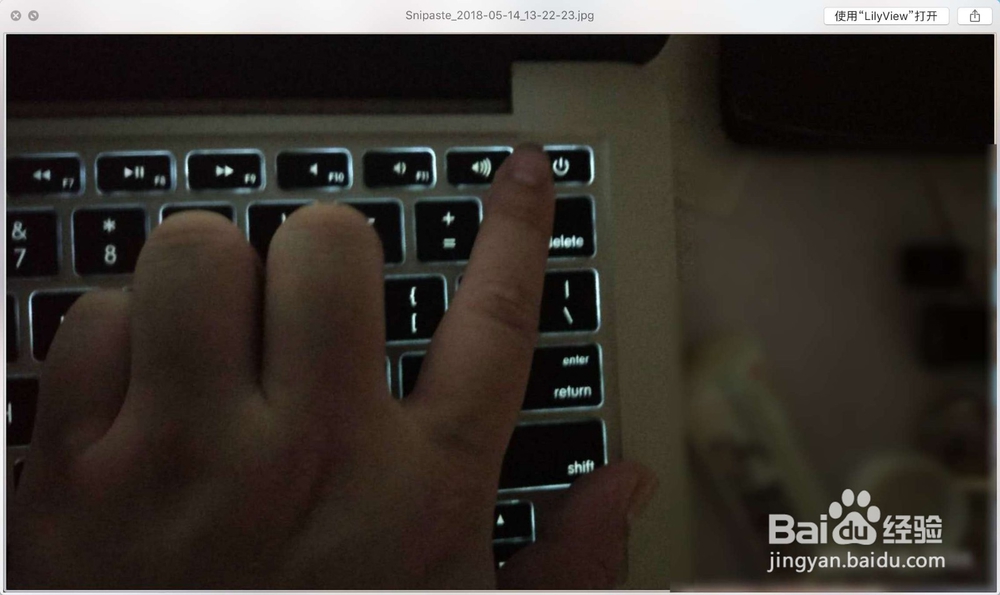
2、按键盘上cmmand+s,按一下开机电源键。

如何在Mac OS X上重置丢失了的管理员密码

如何在Mac OS X上重置丢失了的管理员密码

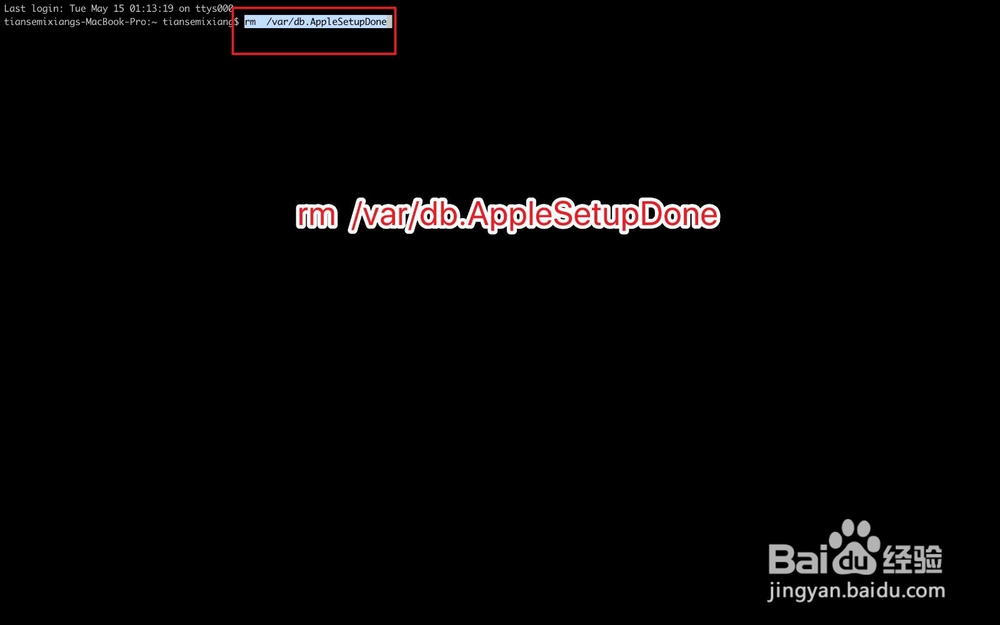
3、此刻会进入到一个黑框,你只需要输入图一图二的命令并回车即可。每一条输入后按回车键,不要输入错了。
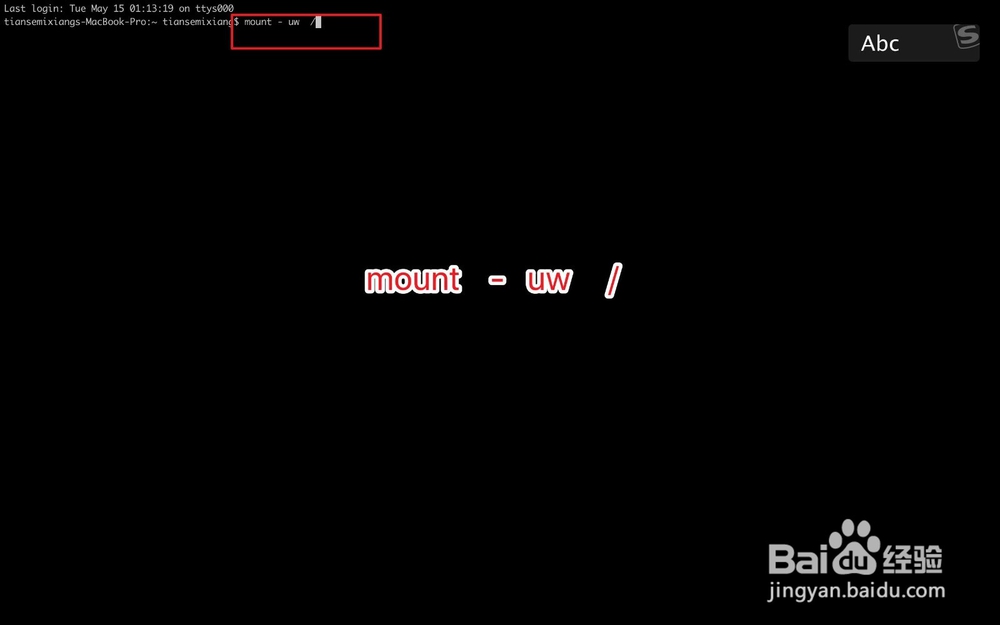
如何在Mac OS X上重置丢失了的管理员密码

如何在Mac OS X上重置丢失了的管理员密码

4、然后输入图一的重启命令,电脑重启后进入桌面点击设置。

如何在Mac OS X上重置丢失了的管理员密码

如何在Mac OS X上重置丢失了的管理员密码

5、点击用户与群组如一图所示,看到里面有没有管理员三个字,有的点击一下。
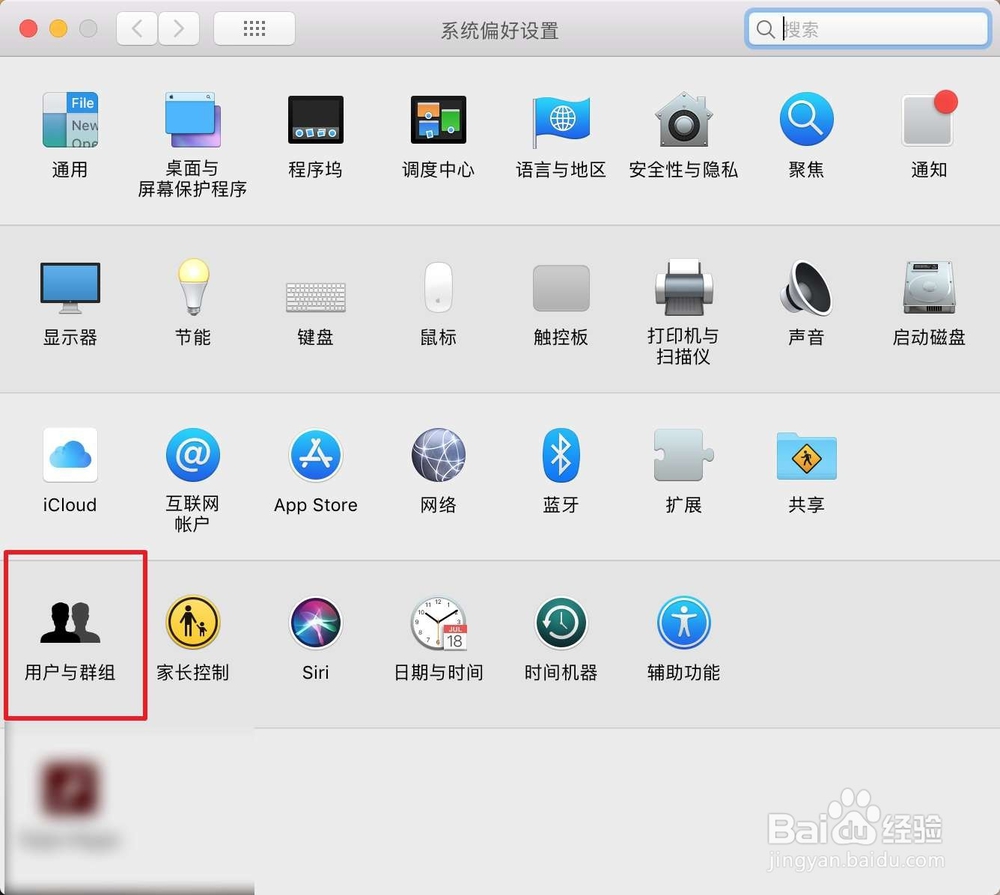
如何在Mac OS X上重置丢失了的管理员密码

如何在Mac OS X上重置丢失了的管理员密码

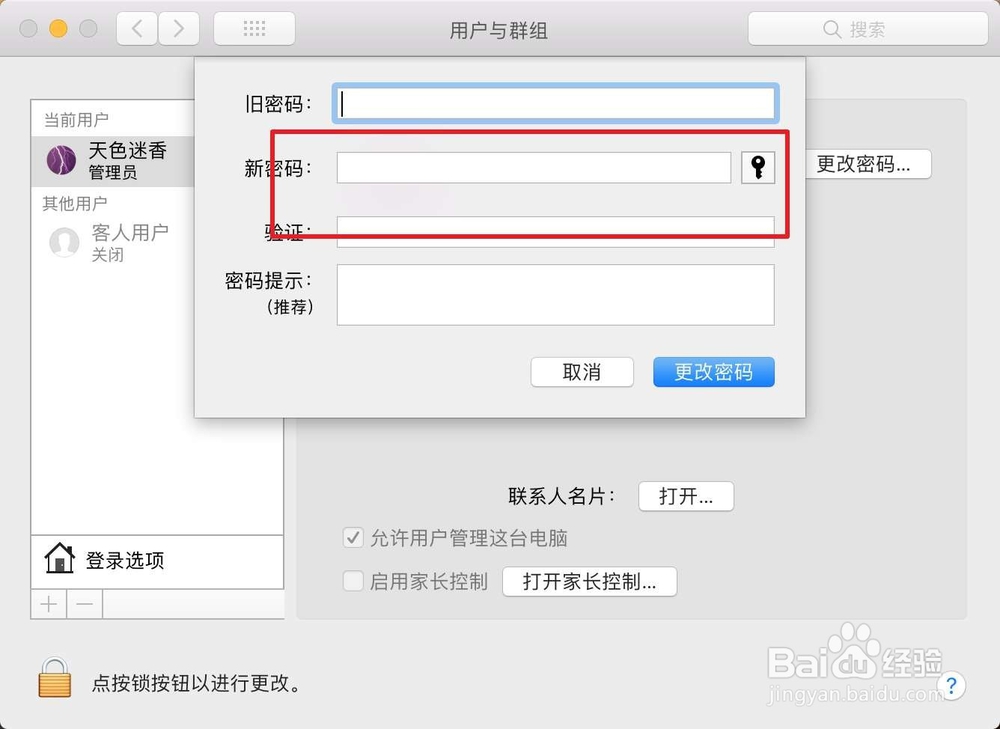
6、然后点击更改密码,输入你的新密码即可。

如何在Mac OS X上重置丢失了的管理员密码

如何在Mac OS X上重置丢失了的管理员密码

7、如果没有管理员的则点击左下角的锁头解锁,也许没有锁头,然后点击+。

如何在Mac OS X上重置丢失了的管理员密码

如何在Mac OS X上重置丢失了的管理员密码

8、新账户这里选择管理员,然后输入密码即可。等于是新建一个管理员了。

如何在Mac OS X上重置丢失了的管理员密码

© 2026 猪猪经验网
信息来自网络 所有数据仅供参考
有疑问请联系站长 site.kefu@gmail.com