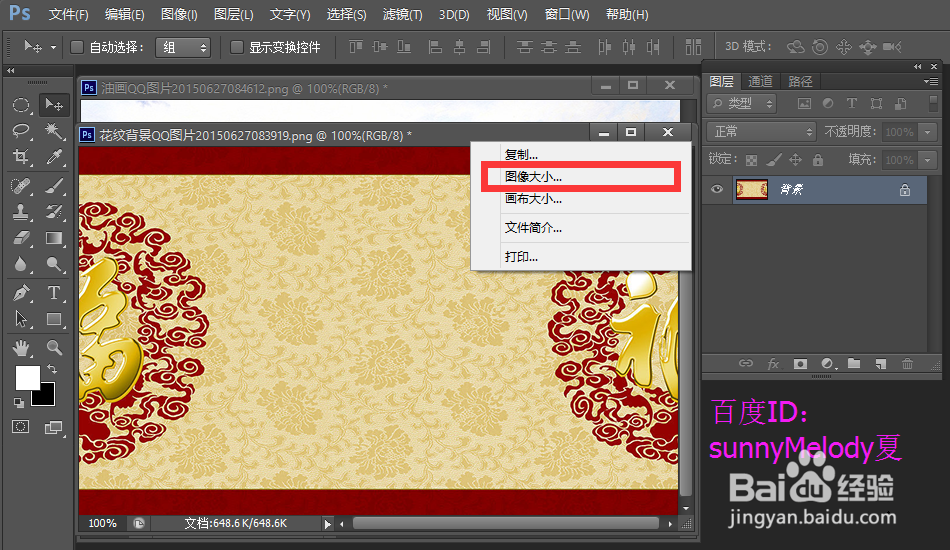
1、打开ps的软件,双击灰色部分,按Ctrl键,同时打开两张图片。如果打开的图片过大或者过小,可以右键单击图片名称部分,选择图像大小,改变图片高度,最后点击确定。
2、我们点击哪一个图层,哪一个图层就会在上面。我们选择油画的那张图片,选择椭圆选框工具,在油画上画一个椭圆。
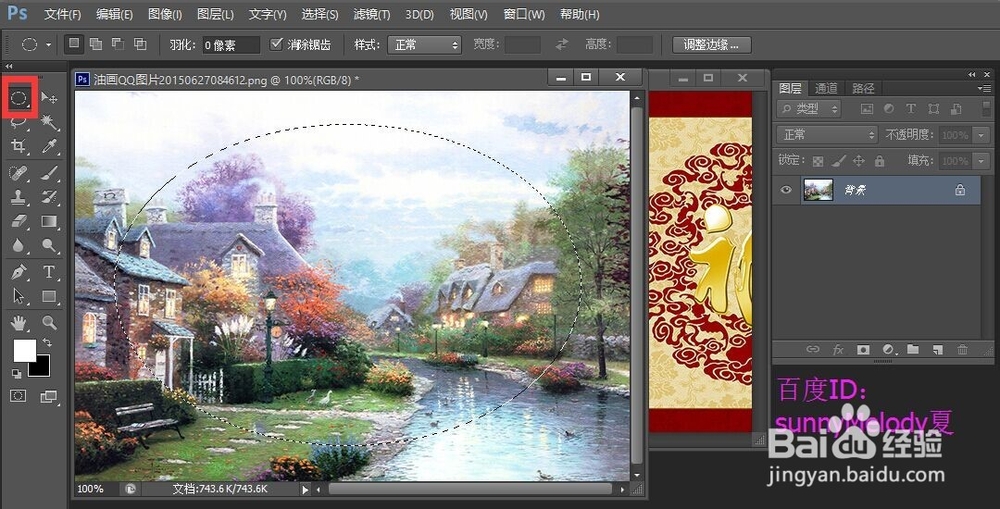
3、选择菜单栏中的选择—变换选区,改变选区的大小,将它调整到合适的大小,再按enter键确认变换。

4、调整好后,选择移动工具,用鼠标点击选中的区域,将它拖到花纹背景图片中,出现一个“+”号的符号放开,选择移动工具,移动图片位置到中心。(注意:这里一定是选择移动工具拖动,否则你拖出来的就是一个选框。)
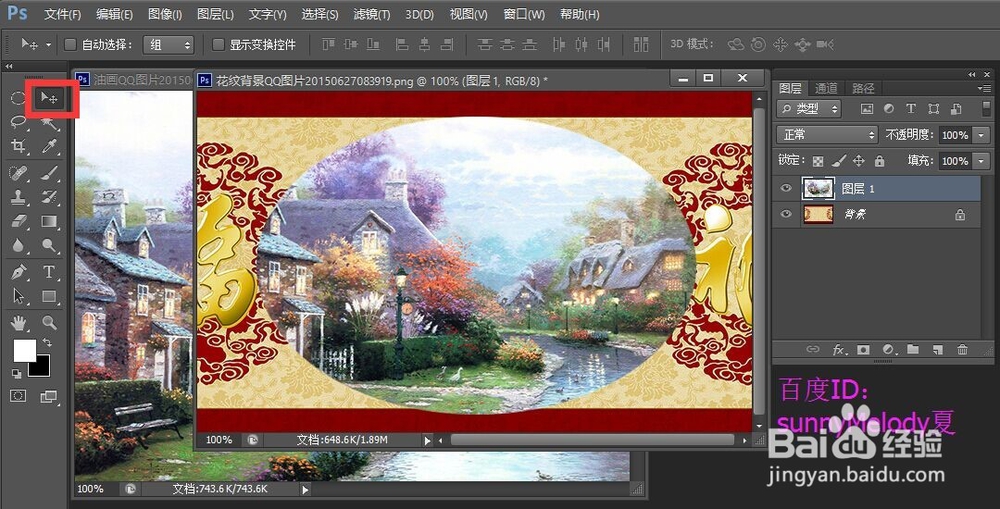
5、选择菜单栏中的编辑—自由变换,调整图片大小,将它调整到合适的大小,再按enter键确定。

6、让我们看下最终的效果图。