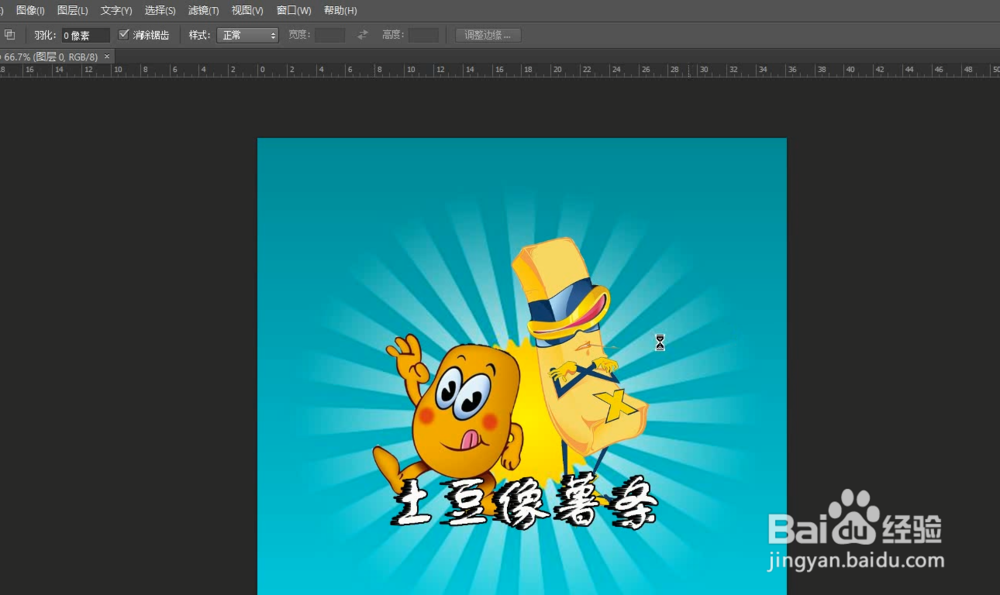
1、首先打开需要处理的图片
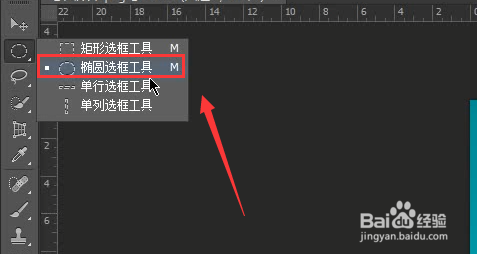
2、点击选区工具中的椭圆选择
3、按住shift和alt进行规制圆形拖动

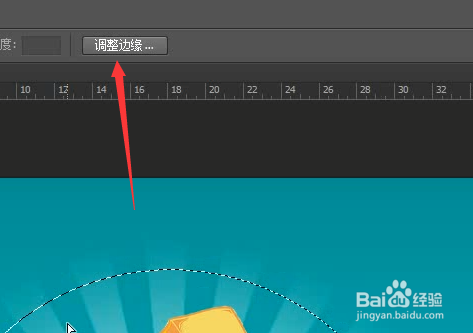
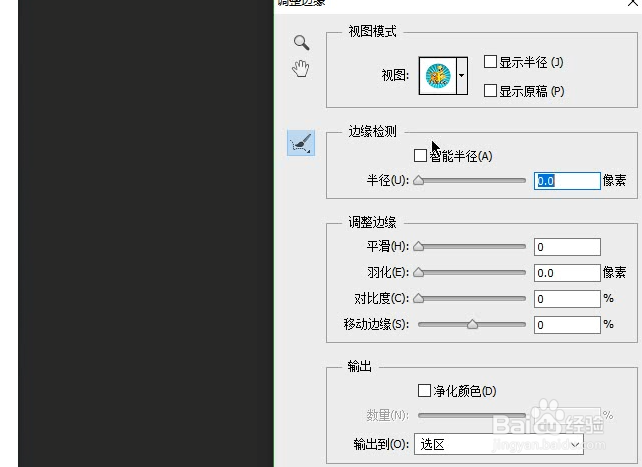
4、之后选择调整边缘,修饰羽化边缘
5、随后右击图层,进行反向选择
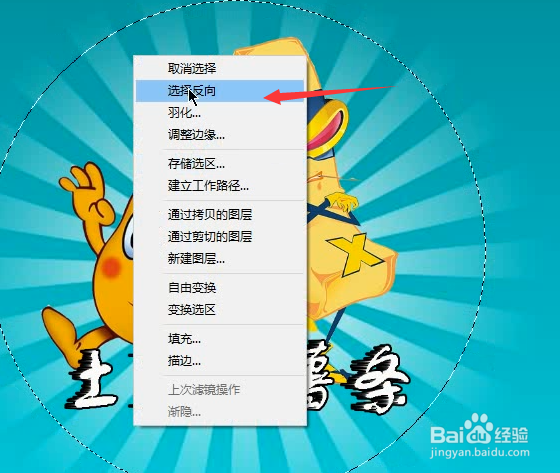
6、利用del删除多出图层
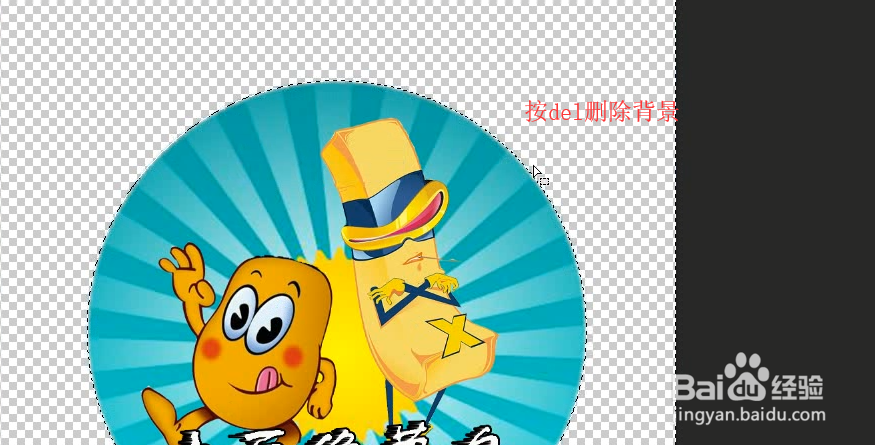
7、随后可利用透视裁剪工具再次裁剪
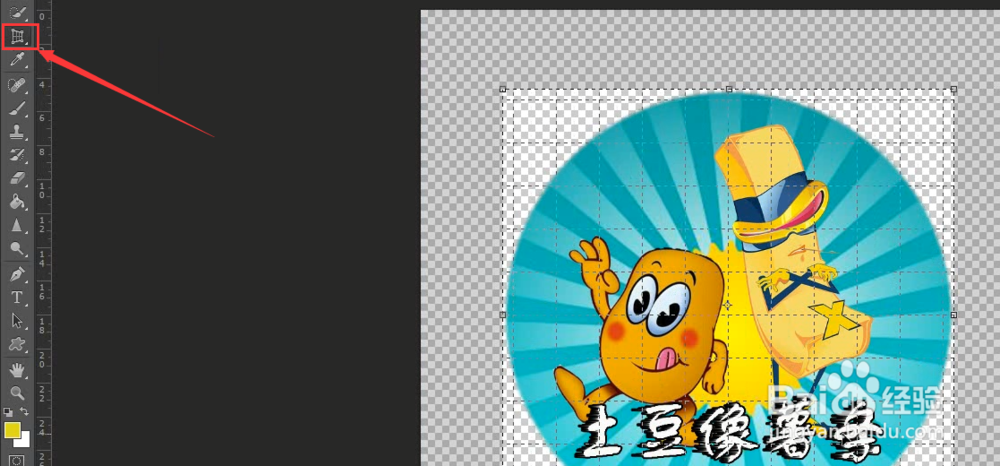
8、随后点击文件存储为。设置格式png
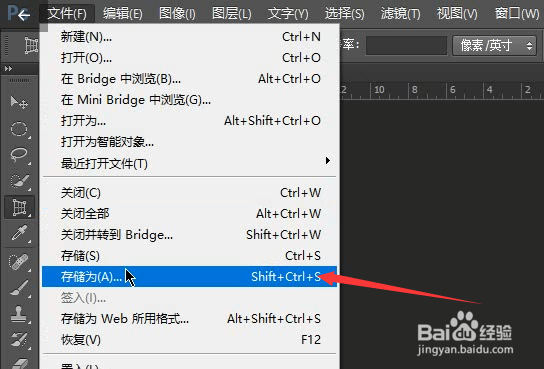
9、设置完毕,保存即可
1、首先打开需要处理的图片
2、点击选区工具中的椭圆选择
3、按住shift和alt进行规制圆形拖动
4、之后选择调整边缘,修饰羽化边缘
5、随后右击图层,进行反向选择
6、利用del删除多出图层
7、随后可利用透视裁剪工具再次裁剪
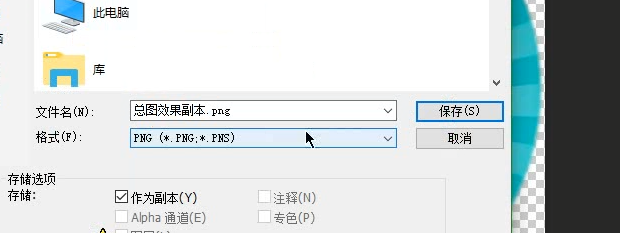
8、随后点击文件存储为。设置格式png
9、设置完毕,保存即可