Excel 表格 加减乘除自动算运算的方法

时间:2026-02-12 07:15:11

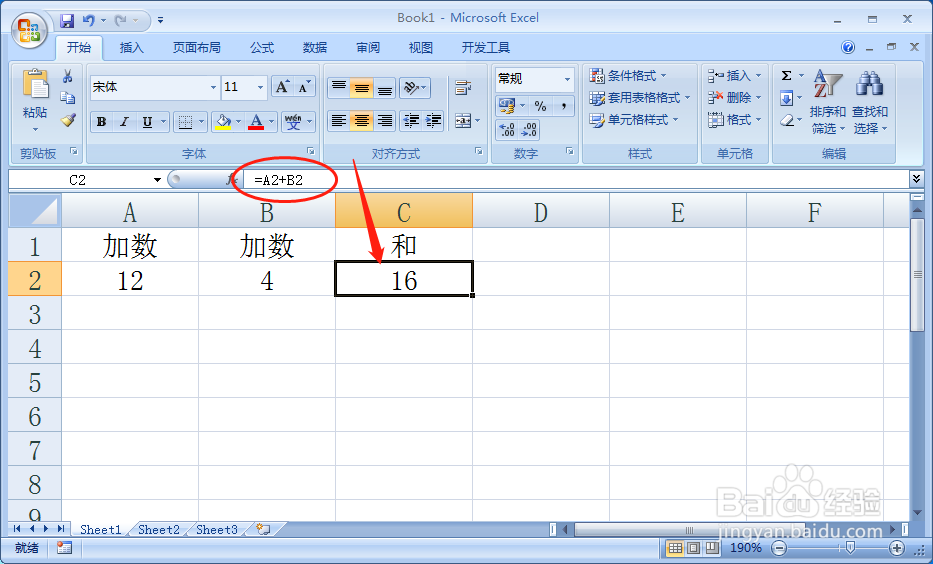
1、这里演示在c2单元格内输入加法运算结果。

Excel 表格 加减乘除自动算运算的方法

2、在输入框中输入:=A2+B2,按下回车键即可获得结果。

Excel 表格 加减乘除自动算运算的方法

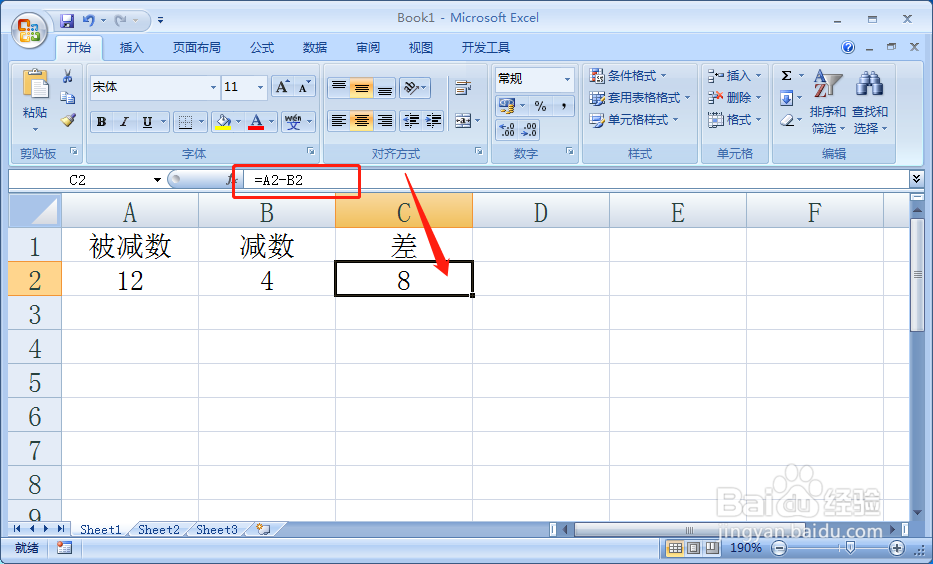
3、这里演示在c2单元格内输入减法运算结果。

Excel 表格 加减乘除自动算运算的方法

4、在输入框中输入:=A2-B2,按下回车键即可获得结果。

Excel 表格 加减乘除自动算运算的方法

5、这里演示在c2单元格内输入乘法运算结果。

Excel 表格 加减乘除自动算运算的方法

6、在输入框中输入:=A2*B2,按下回车键即可获得结果。

Excel 表格 加减乘除自动算运算的方法

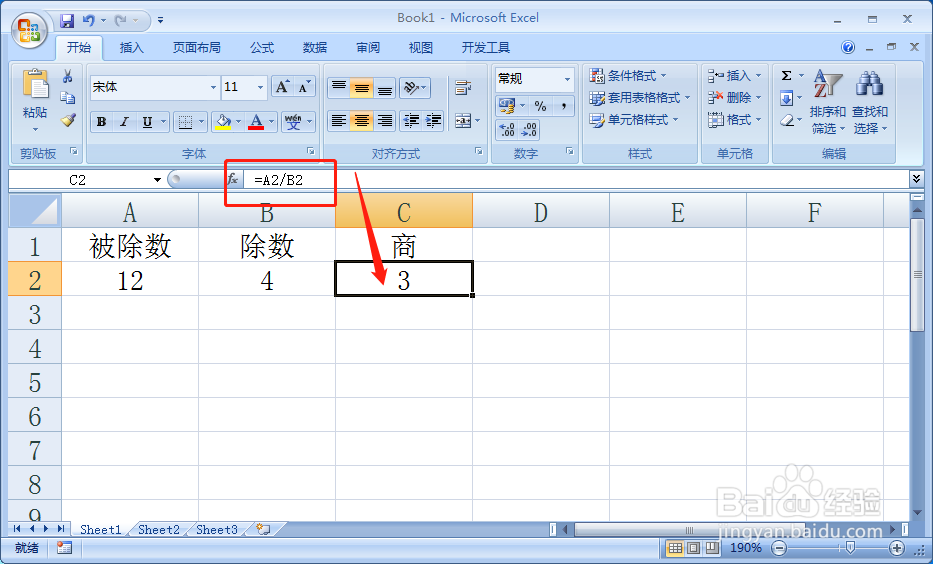
7、这里演示在c2单元格内输入除法运算结果。

Excel 表格 加减乘除自动算运算的方法

8、在输入框中输入:=A2/B2,按下回车键即可获得结果。

Excel 表格 加减乘除自动算运算的方法

1、1、打开Excel表格,进入文件编辑界面。

2、在指定的位置输入对应的运算函数公式。

3、按下回车键即可获得自动运算的结果。

Excel 表格 加减乘除自动算运算的方法

© 2026 猪猪经验网
信息来自网络 所有数据仅供参考
有疑问请联系站长 site.kefu@gmail.com